Teltonika - إعداد حزام الأمان
يوضّح هذا الدليل كيفية إعداد اكتشاف حزام الأمان على جهاز Teltonika، ليتمكّن AVLView من إطلاق تنبيه حزام الأمان عند عدم ربط الحزام.
دليل الإعداد
في المنصّة، يمكنك مراقبة حالة التشغيل والتكييف وحزام الأمان والأبواب وغيرها.
لتفعيل هذه المزايا، عليك تركيب أجهزة GPS مزوّدة بمداخل رقمية، ينبغي توصيلها بأسلاك الملحقات المناسبة.
للتحقق من الحالة، يمكنك ربط المداخل الرقمية لجهاز GPS بالملحقات المقابلة داخل المنصّة.
يرشدك موضوع المساعدة هذا خلال إعداد حزام الأمان.
الخطوة ١: تحديد الدخل الرقمي للجهاز
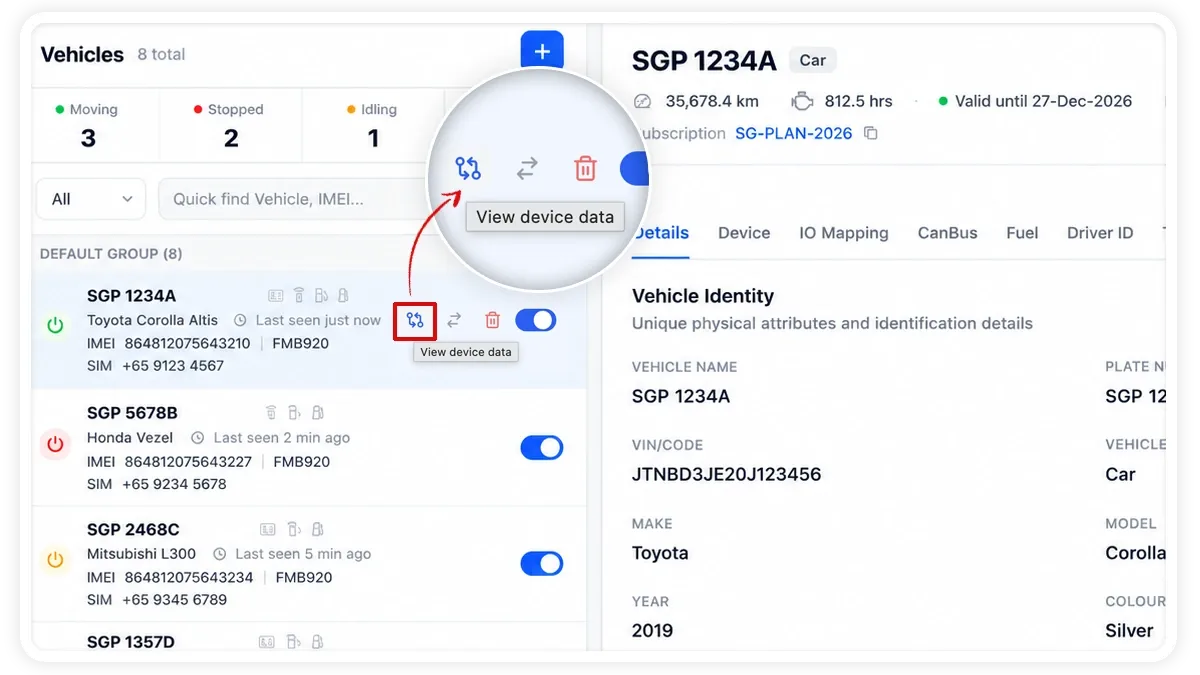
للبدء، حدّد الدخل الرقمي في الجهاز الموصول بأسلاك حزام الأمان. يمكنك الاطّلاع على ذلك عبر التحقق من بيانات الجهاز.
للتحقق من بيانات الجهاز، اختر العميل المعني في بوّابة الشركاء الذي تريد إعداد حزام الأمان لمركبته، ثم انقر على تبويب "View Device Data" للوصول إلى بيانات الجهاز.
الخطوة ٢: التحقق من حالة المداخل الرقمية للجهاز
تحقّق من حالة المداخل الرقمية للجهاز، أي الحالة المرتفعة (High) أو المنخفضة (Low)، من تقرير بيانات الجهاز.
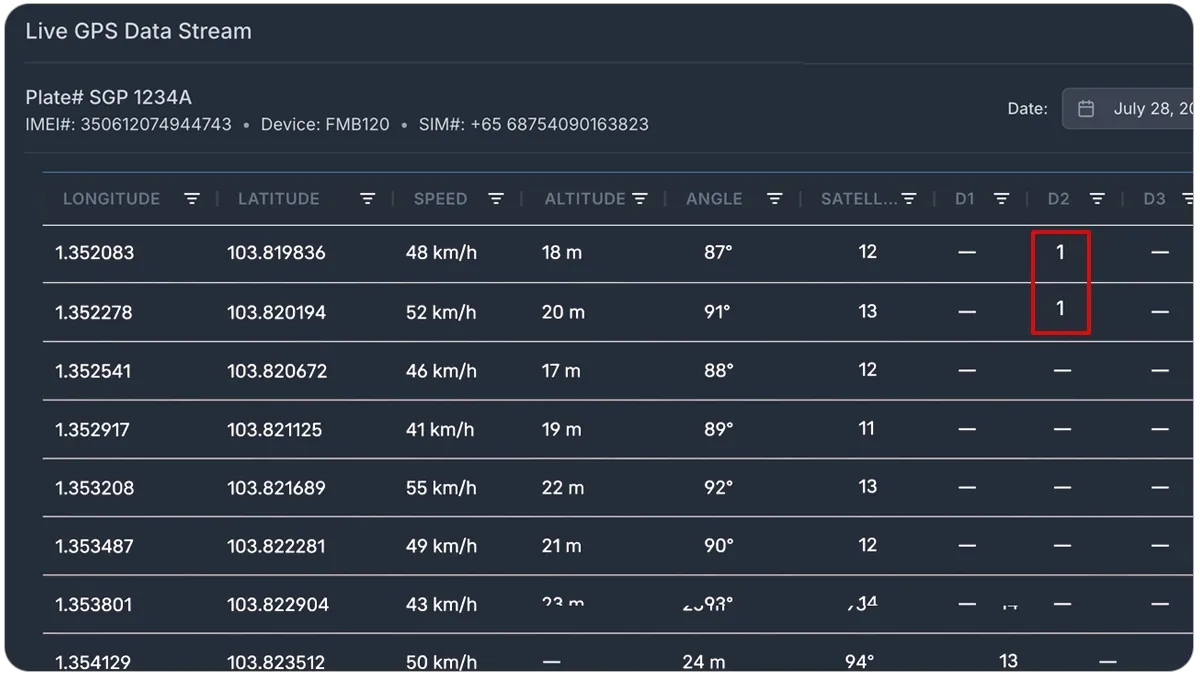
الخطوة ٣: الانتقال إلى "Device Configuration"
انقر على تبويب "Device Configuration" المعروض ضمن تفاصيل المركبة
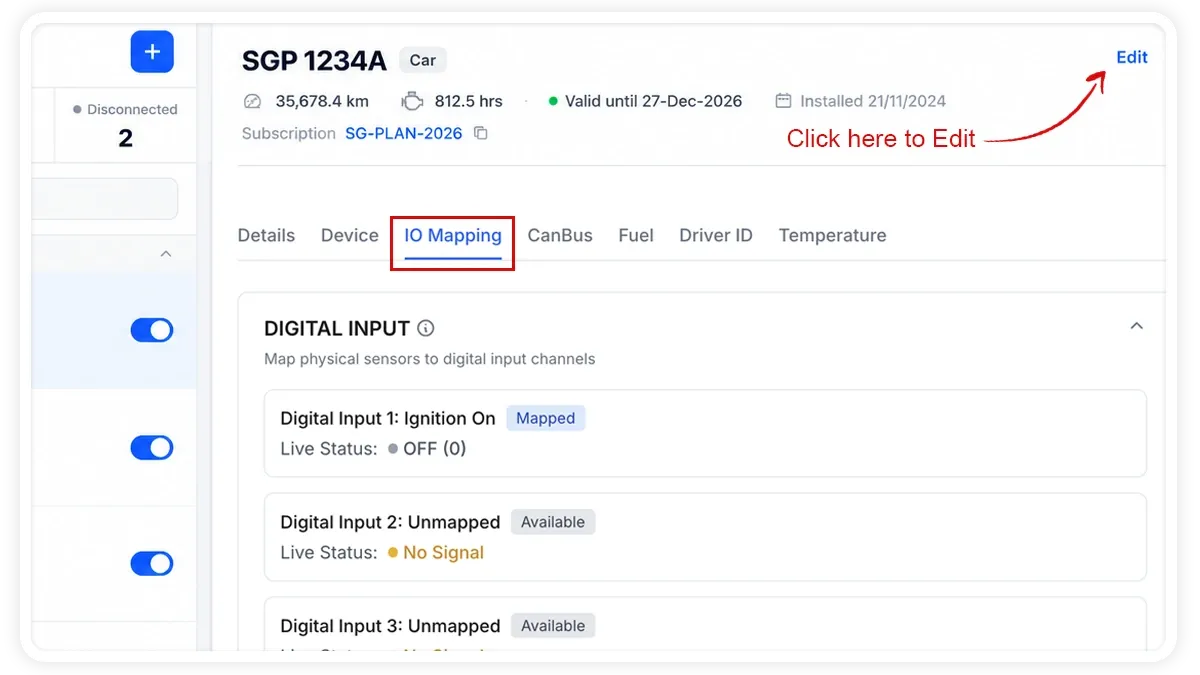
الخطوة ٤: تهيئة الدخل الرقمي
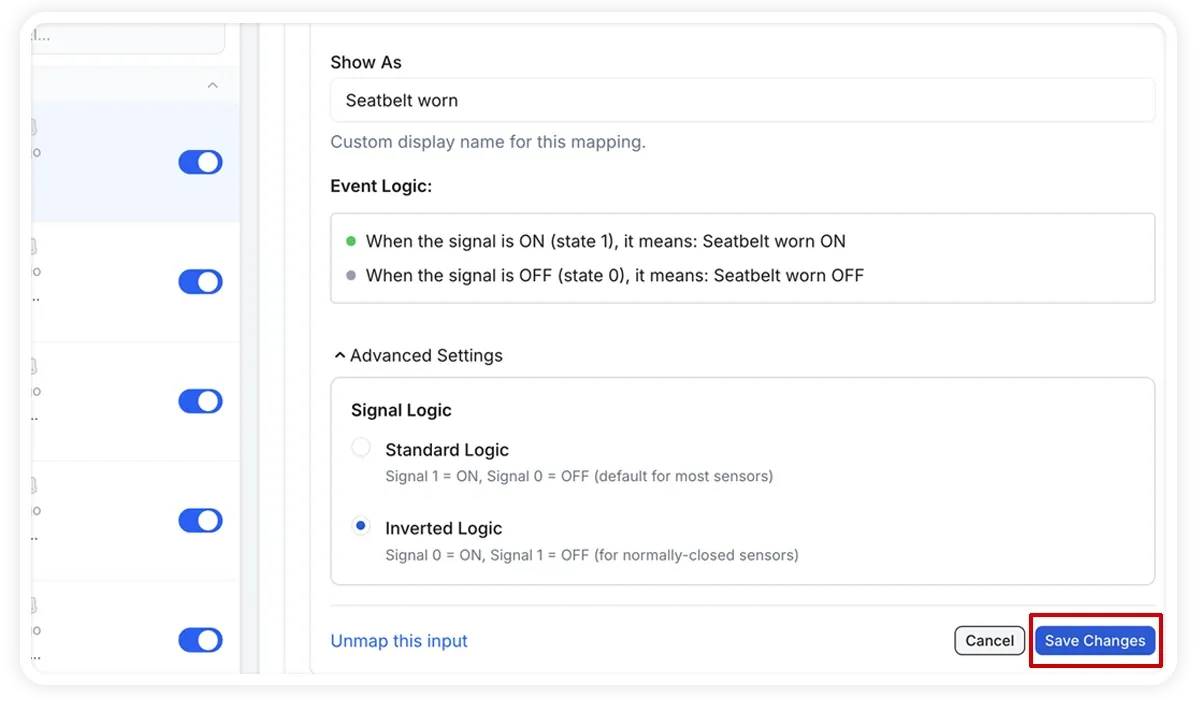
هيّئ الدخل الرقمي المقابل على "Seat belt worn" في IO mapping ضمن تبويب تهيئة الجهاز.
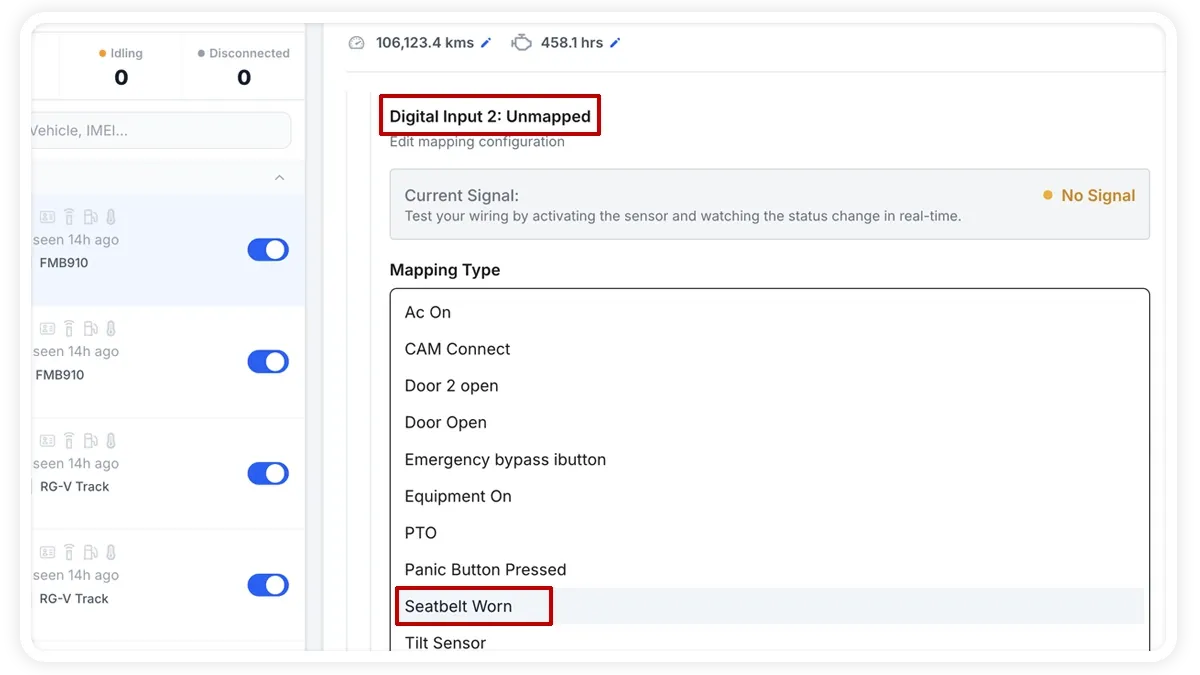
الخطوة ٥: حفظ التغييرات
أخيراً احفظ التغييرات التي أجريتها بالنقر على زر "Submit"
ذات صلة
الأسئلة الشائعة
كيف أستخدم بيانات حزام الأمان؟
بعد الإعداد، اضبط تنبيه حزام الأمان ليصلك إشعار عند عدم ربط الحزام.
هل جهازي مدعوم؟
AVLView مستقل عن الأجهزة ويعمل مع أكثر من ٢٠٠ طراز GPS. إذا لم تجد طرازك، تواصل مع الدعم للتأكد.
الجهاز لا يرسل بيانات بعد الإعداد.
أعد التحقق من إعدادات APN والخادم، وتأكّد من أن شريحة SIM تملك باقة بيانات نشطة، وتأكّد من وصول التيار إلى الجهاز. راجع استكشاف الأخطاء وإصلاحها.
تعرّف على المزيد حول هذه الميزة
استكشف الميزة