Concox - إعداد جهاز GT06 GPS
يوضّح هذا الدليل كيفية إعداد جهاز تتبّع Concox GT06 للعمل مع AVLView — إعدادات APN والخادم التي يحتاجها الجهاز ليبدأ بإرسال الموقع.
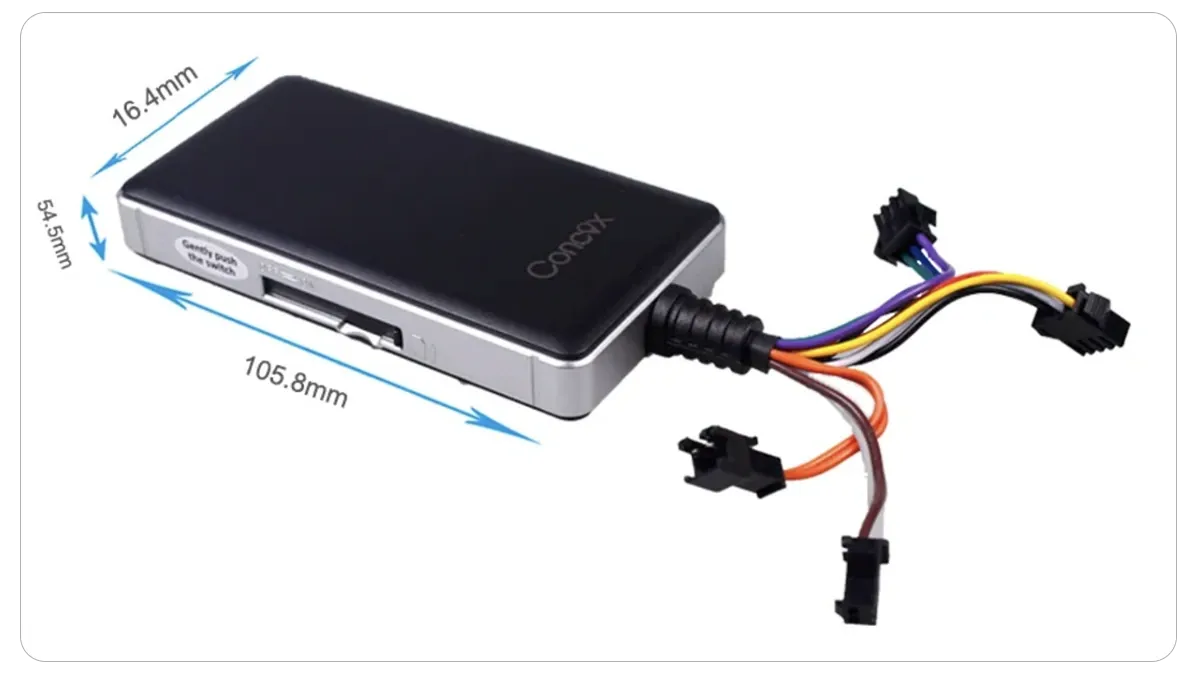
يُعدّ جهاز تتبّع Concox GT06 — المتكامل مع المنصّة — من أكثر الأجهزة استخداماً في هذا المجال.
مصدر الصورة – https://iconcox.com
اكتسب جهاز تتبّع المركبات GT06N سمعة في الجودة العالية والمتانة عبر سنوات من رضا العملاء.
يمتلك GT06N جميع وظائف التتبّع القياسية مثل تتبّع GPS وحالة ACC، إضافة إلى مزايا أكثر تقدّماً مثل زر SOS ومراقبة الصوت. فهو يساعد على تتبّع الأنشطة اليومية لأسطولك ويساعدك على التحكّم في عملية تشغيل الأسطول بأكملها.
| التردد | WCDMA 850/900/1900/2100MHz & GSM 850/900/1800/1900MHz |
|---|---|
| نقل البيانات | HSPDA/EDGE/GPRS |
| جهد التشغيل | 9-34VDC<300mA |
| زمن تحديد الموقع | Cold Start:<35s |
| Hot Start: | <2s |
| دقة تحديد الموقع | <10 meters |
| درجة حرارة التشغيل | -20C ~ + 70C |
| الأبعاد | 98.5(L)x 52(W)x 15(H)mm |
| الوزن | 80g |
**الكابلات والمنافذ
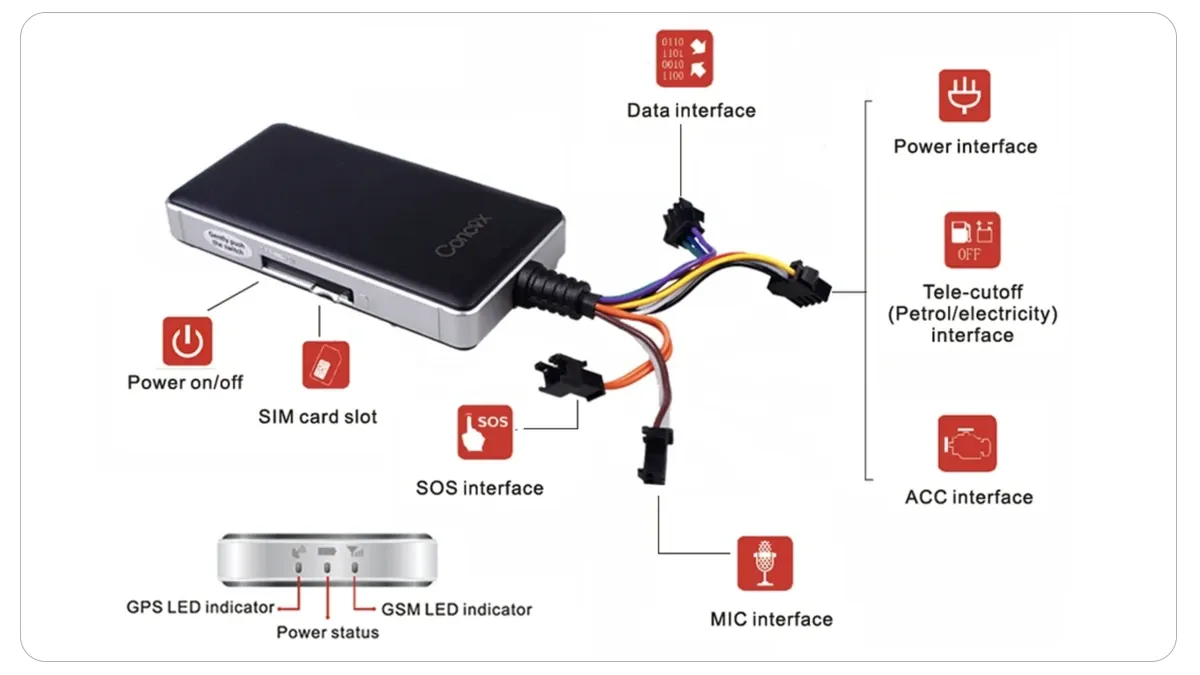
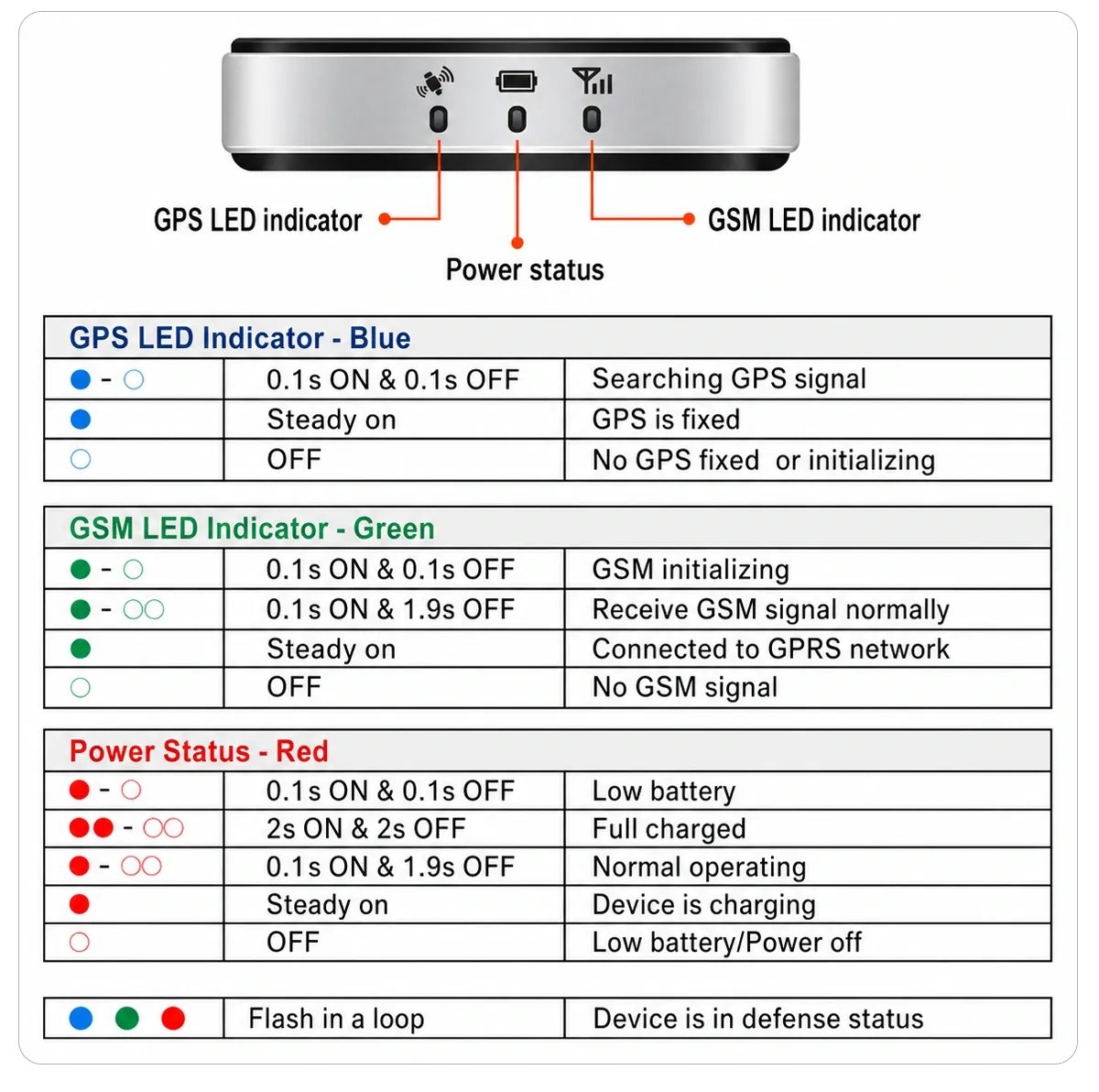
مؤشّرات LED
أدخِل شريحة SIM
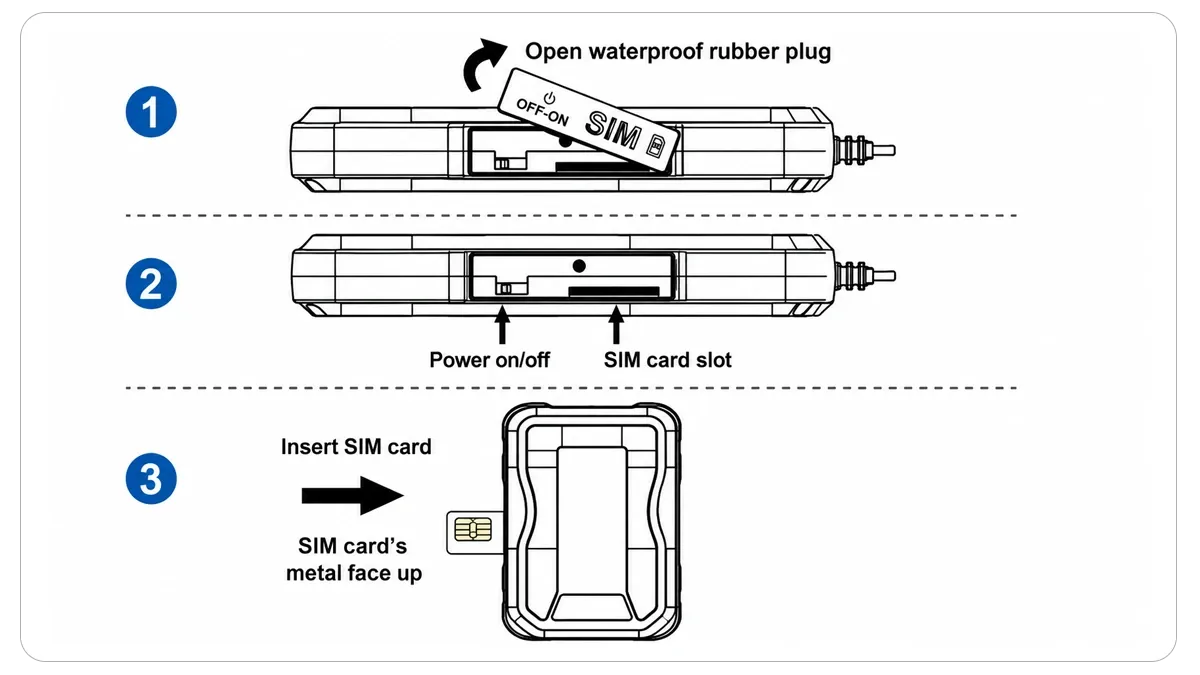
مصدر الصورة – https://iconcox.com
تعريف أسلاك الجهاز
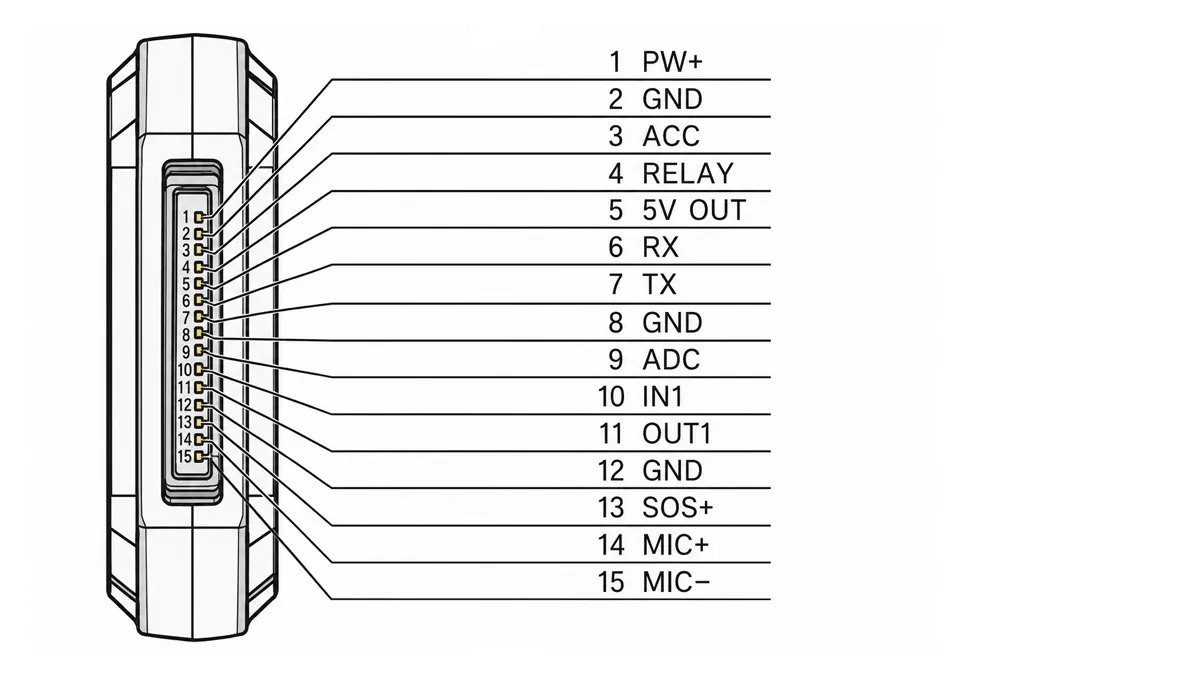
مصدر الصورة – https://iconcox.com
تعريف ألوان الأسلاك
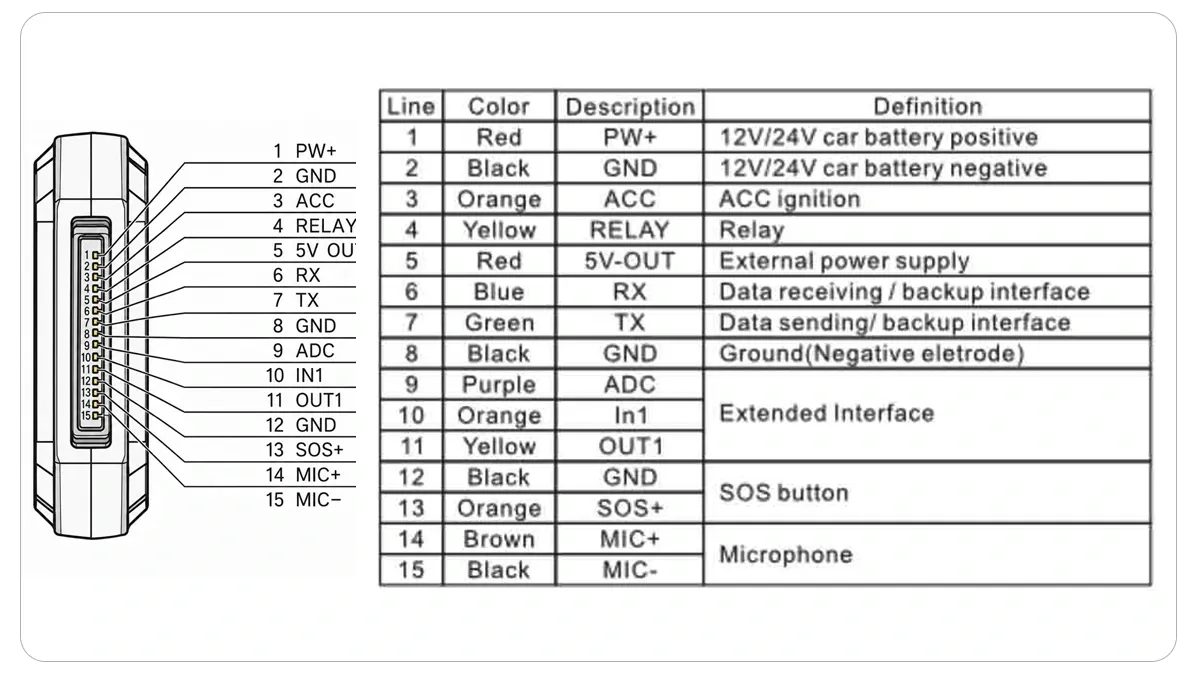
مصدر الصورة – https://iconcox.com
- وصّل السلك الأحمر (PW+) بمنصهر 2 أمبير موصول بالقطب الموجب (+ve) لمصدر طاقة المركبة (البطارية).
- وصّل السلك الأسود (GND) بالقطب الموجب (+ve) لبطارية المركبة.
- وصّل السلك البرتقالي بمفتاح ACC في المركبة.
نصيحة: إبقاء جهاز GPS أفقياً يضمن استقبالاً سليماً لإشارة GPS.
إعداد Concox GT06
بعد اكتمال التركيب، يجب إدخال شريحة بيانات SIM في الجهاز وتوصيله بمصدر طاقة. بعد ذلك، ستُعدّ جهاز GPS باتّباع الخطوات التالية: قبل أن تبدأ، دوّن رقم IMEI الخاص بجهازك والرقم التسلسلي لشريحة GSM SIM.
*عادة ما يكون رقم IMEI مطبوعاً على الجهة السفلية لجهاز GPS أو على غلاف الجهاز. يتطلّب برنامج إدارة الأسطول رقم IMEI لتسجيل جهاز تتبّع GPS.
لنلقِ نظرة على ما يتضمّنه إعداد جهاز GT06.
الخطوة ١: التحقق من الجهاز
تحقّق مما إذا كان جهاز GT06 GPS يعمل بشكل سليم.
الخطوة الأولى في إعداد جهاز GT06 GPS هي التحقق من أنه يعمل بشكل سليم.
لبدء استخدام الجهاز، عليك أولاً تشغيله. سيضيء مؤشّر LED الخاص بالطاقة، وسيبدأ الجهاز بالبحث عن إشارة GPS.
سيومض مؤشّرا GSM وGPS (الأزرق) ثم ينطفئان أثناء بحث الجهاز عن إشارة. وبمجرّد أن يظلّا مضيئين بثبات، يشير ذلك إلى أن الاتصال قد تأسّس.
الخطوة ٢: ضبط المنافذ
اضبط المنافذ على جهاز GT06 — APN والمنطقة الزمنية وDNS.
بعد التحقق من عمل جهاز GPS، يمكن دمجه مع منصّة السحابة الخاصة بالتطبيق. يمكن دمج جهاز تتبّع GT06 بسهولة عبر إرسال أوامر خدمة الرسائل القصيرة (SMS) البسيطة إلى خوادم السحابة.
فيما يلي أوامر SMS لإعداد APN وDNS ورقم المنفذ وفترة التحديث والمنطقة الزمنية للجهاز في أجهزة GT06.
ضبط APN
اسم نقطة الوصول (APN) هو بوّابة بين مشغّل الاتصالات وشبكة حاسوبية أخرى. يجب تهيئة جهاز GPS الذي يُجري اتصال بيانات باسم APN ليقدّمه إلى المشغّل.
أرسِل الأمر التالي لضبط APN: APN,APN-Name#
استجابة الجهاز "OK"
ضبط DNS والمنفذ
علينا إخبار جهاز GT06 بالمكان الذي نريده أن يرسل البيانات إليه. عنوان DNS ومنفذ خادمنا السحابي هما serv.avlview.com و6639 على التوالي، لذا يمكنك إرسال هذه الرسالة النصية كأمر:
لضبط تفاصيل DNS والمنفذ:
SERVER,1,serv.avlview.com,6639,0#
استجابة الجهاز "OK"
فترة التحديث:
تحدّد فترة التحديث عدد مرّات نقل الجهاز للبيانات إلى الخوادم. في هذه الحالة، نفضّل تحديث البيانات كل ٢٠ ثانية. يمكنك اختيار فترات أطول إن أردت توفير بيانات شريحة SIM.
لضبط فترة التحديث:
Timer,20#
المنطقة الزمنية:
فيما يلي الأمر لضبط أجهزة GPS على توقيت غرينتش:
GMT, E,0,0#
ملاحظات مهمّة:
- يُرجى التأكّد من أن الجهاز يبقى مشغّلاً طوال عملية الإعداد.
- يُفترض أن يردّ الجهاز برسالة نصية تأكيدية عن كل أمر ترسله. لذا يُرجى التأكّد من أن شريحة SIM لديك تملك خدمة بيانات نشطة.
أوامر مفيدة أخرى
التحقق من حالة الجهاز (مثال: حالة GPS وGPRS)
STATUS#
نموذج لاستجابة الجهاز:
"Battery:3.41V,Battery too low! Warning; GPRS:Link Up; GSM Signal Level:Strong ; GPS:Successful positioning, SVS Used in fix:10(11), GPS Signal Level:32,31,32,31,28,29,29,36,32,33; ACC:OFF ; Defense:OFF "
ملاحظة: الجهاز الذي يمتلك إشارة GSM وGPS نشطة سيُظهر "GSM Signal Level:Strong ; GPS:Successful positioning,"
إعادة ضبط الجهاز
إذا فشل الجهاز في التواصل بشكل سليم، فيمكنك إجراء إعادة ضبط للجهاز عبر إرسال أمر SMS التالي.
RESET#
عند تلقّي الأمر أعلاه، ستُعاد تهيئة الجهاز خلال ٢٠ ثانية.
الخطوة ٣: التحقق من ظهور الجهاز
تحقّق مما إذا كان الجهاز ظاهراً على المنصّة
يُرجى التواصل مع فريق الدعم لدينا إن كنت لا تزال بحاجة إلى إنشاء حساب.
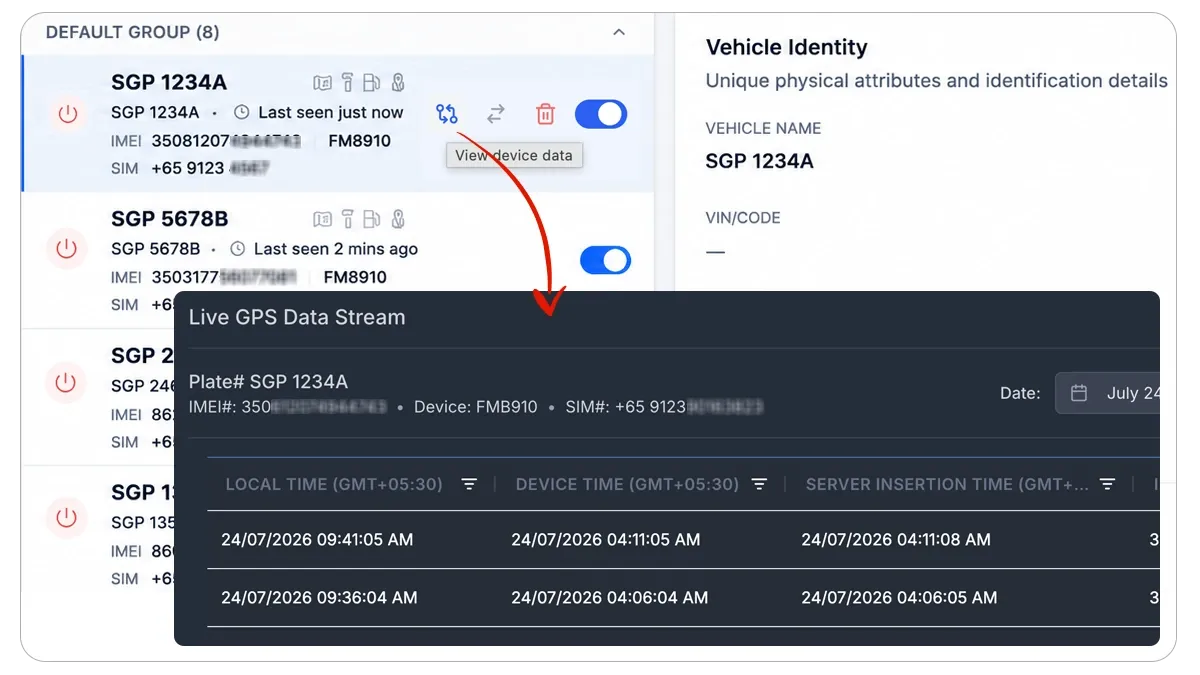
بعد ضبط APN وتفاصيل المنفذ والإعدادات الأخرى على جهازك، سجّل الدخول إلى المنصّة ببيانات اعتمادك وتحقّق مما إذا كان يتواصل مع البوّابة.
يمكنك التحقق من تواصل الجهاز باختيار العميل والجهاز المعنيَّين من بوّابة الشركاء.
ملاحظة مهمّة: تأكّد من صحّة أرقام IMEI وأرقام الهاتف التي حدّثتها مقابل المركبات.
الخلاصة
عملية إعداد جهاز GT06 سهلة للغاية إذا اتّبعت الإجراء والأوامر الصحيحة.
إن أخذ بعض الوقت الإضافي للتحقق من عمل الأجهزة بشكل سليم يمكن أن يساعدك على إزالة أي عائق في تتبّع أساطيلك وأصولك.
يمكن أن يساعدك استخدام أجهزة Concox GT06 على إدارة أساطيلك بأسهل طريقة ممكنة.
لا تتردّد في التواصل مع فريق نجاح العملاء لدينا إن كانت لديك أي أسئلة عامة أخرى حول إعداد أجهزة GPS أو أجهزة تتبّع GPS.
معلومات إضافية عن جهاز GT06:دليل جهاز GT06
ذات صلة
الأسئلة الشائعة
هل جهازي مدعوم؟
AVLView مستقل عن الأجهزة ويعمل مع أكثر من ٢٠٠ طراز GPS. إذا لم تجد طرازك، تواصل مع الدعم للتأكد.
الجهاز لا يرسل بيانات بعد الإعداد.
أعد التحقق من إعدادات APN والخادم، وتأكّد من أن شريحة SIM تملك باقة بيانات نشطة، وتأكّد من وصول التيار إلى الجهاز. راجع استكشاف الأخطاء وإصلاحها.
تعرّف على المزيد حول هذه الميزة
استكشف الميزة