Ruptela - إعداد iButton
يوضّح هذا الدليل كيفية إعداد تعريف السائق عبر iButton على جهاز Ruptela، ليتمكّن AVLView من معرفة السائق الذي يستخدم كل مركبة.
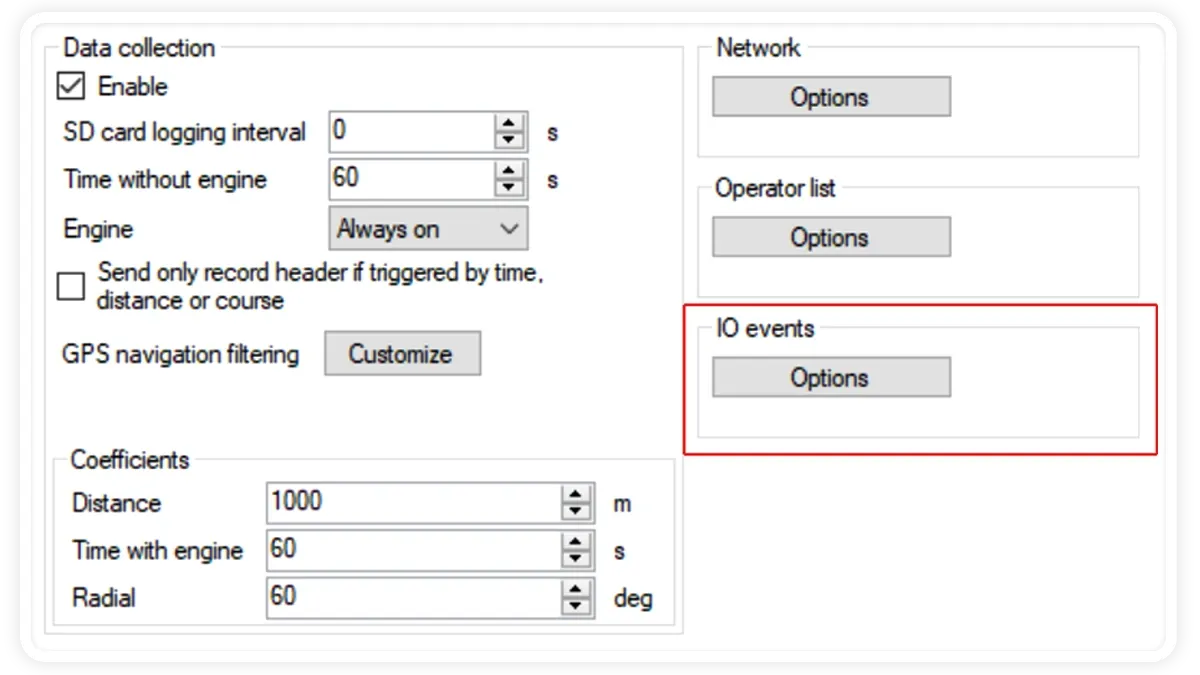
دليل الإعداد
يُرجى اتّباع الخطوات أدناه لإعداد iButton في جهاز Ruptela
الخطوة ١: توصيل الجهاز
وصّل جهاز Ruptela بالـ Configurator
الخطوة ٢: فتح نافذة إعدادات IO
انقر على "options" الظاهر أسفل "IO events"
الخطوة ٣: اختيار خانة فارغة
اختر خانة فارغة لضبط المعامل المحدّد حديثاً فيها
الخطوة ٤: فتح قائمة ID المنسدلة
افتح قائمة ID المنسدلة واختر "iButton driver ID". وبمجرّد الانتهاء، فعّل مربّع الاختيار "Enable" لتنشيط المعامل (إن لم يكن مربّع الاختيار هذا مفعّلاً، فلن يُضبط المعامل في الخانة المحدّدة)
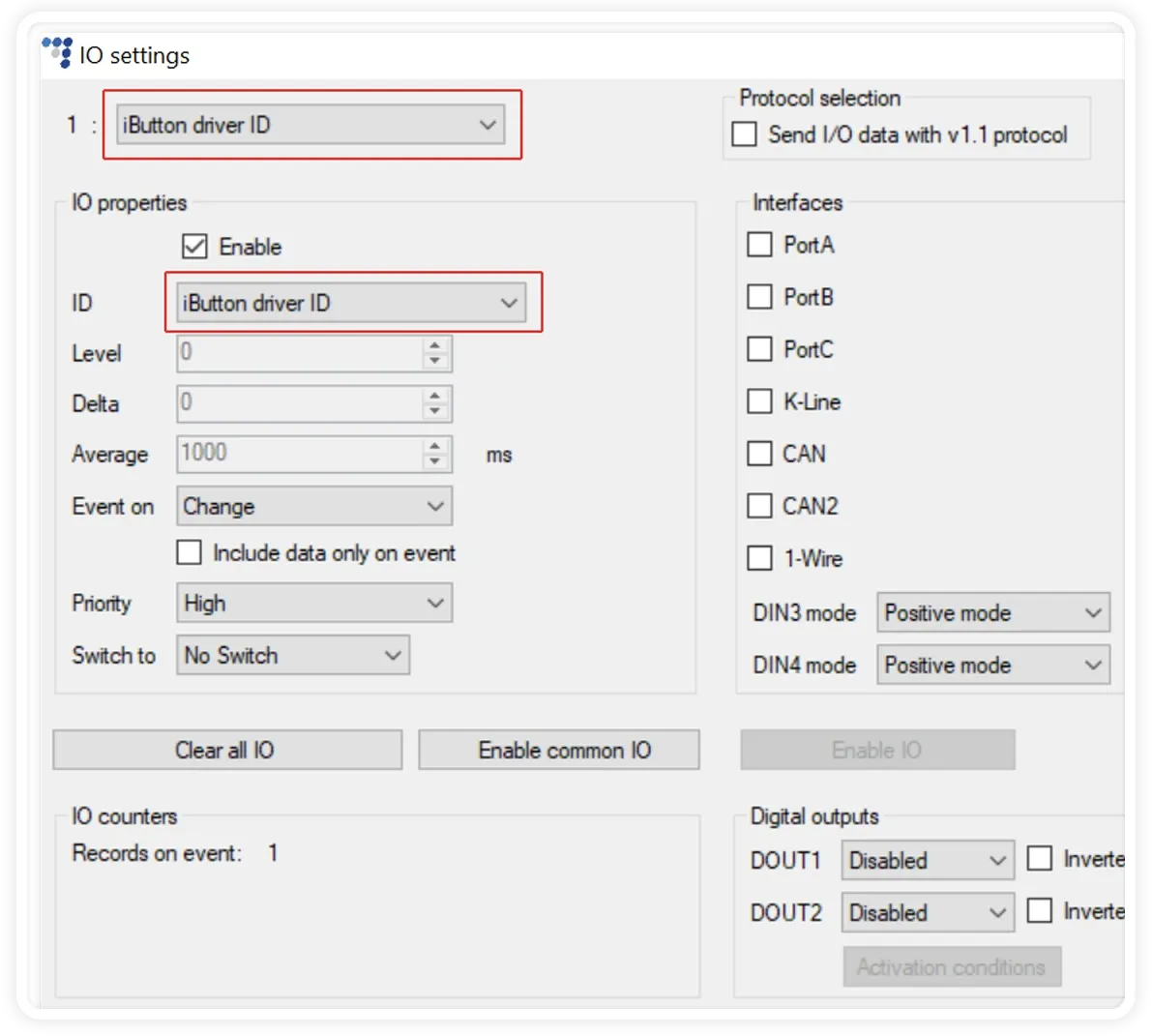
الخطوة ٥: ضبط "Event on" على Change
اضبط "Event on" على change واضبط "Priority" على "High"
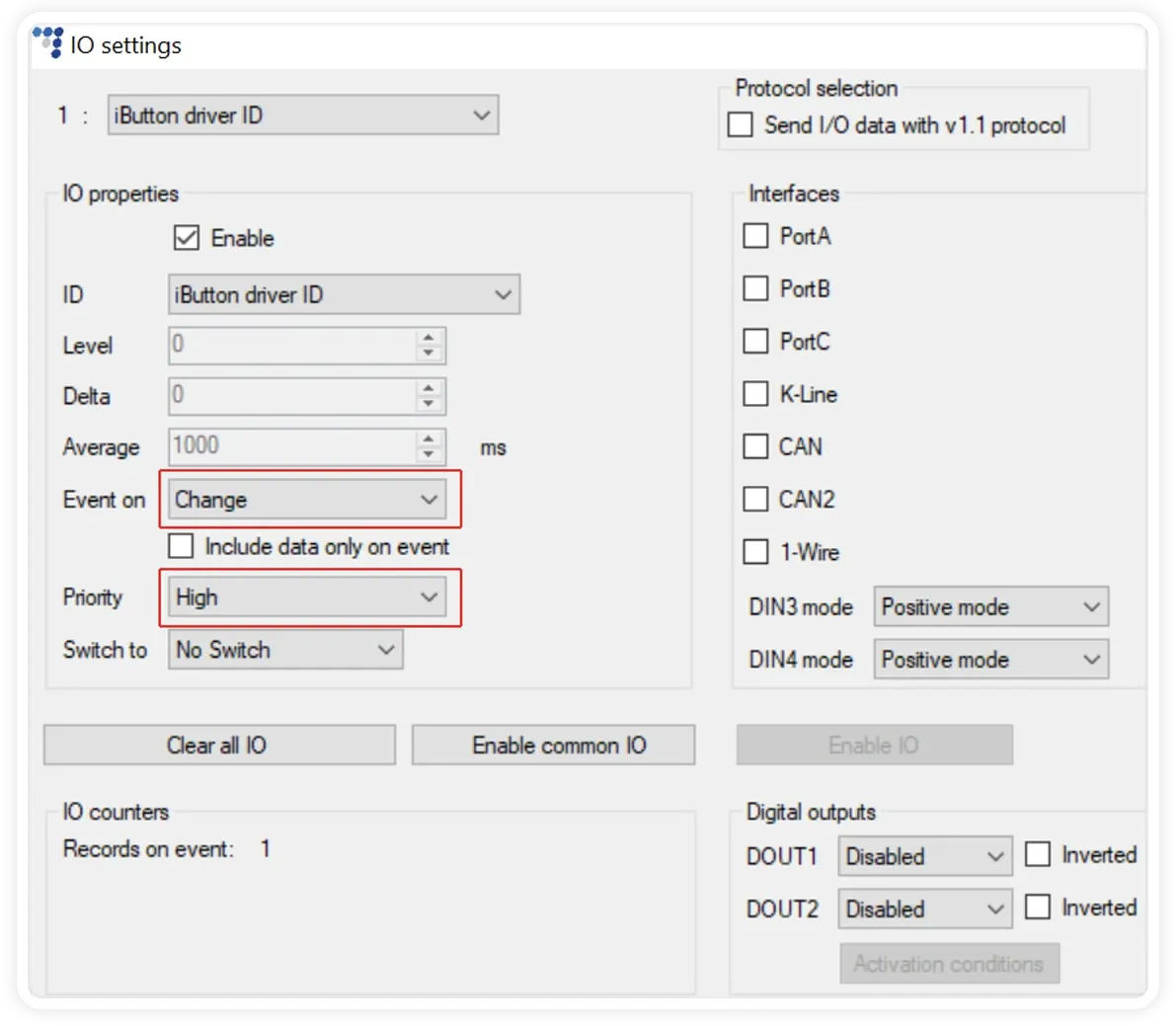
لقد نجحت في إعداد iButton الخاص بـ Ruptela.
ذات صلة
الأسئلة الشائعة
لماذا نعرّف السائق؟
يربط تعريف السائق كل رحلة بشخص، ما يشغّل تنبيهات سلوك السائق وبطاقة تقييم السائق.
هل جهازي مدعوم؟
AVLView مستقل عن الأجهزة ويعمل مع أكثر من ٢٠٠ طراز GPS. إذا لم تجد طرازك، تواصل مع الدعم للتأكد.
الجهاز لا يرسل بيانات بعد الإعداد.
أعد التحقق من إعدادات APN والخادم، وتأكّد من أن شريحة SIM تملك باقة بيانات نشطة، وتأكّد من وصول التيار إلى الجهاز. راجع استكشاف الأخطاء وإصلاحها.
تعرّف على المزيد حول هذه الميزة
استكشف الميزة