Teltonika - إعداد وتركيب جهاز FMB 120 GPS
يوضّح هذا الدليل كيفية تركيب وإعداد جهاز تتبع Teltonika FMB120 مع AVLView — التوصيلات وإعدادات APN والخادم وكيفية التأكد من أنه يرسل البيانات.
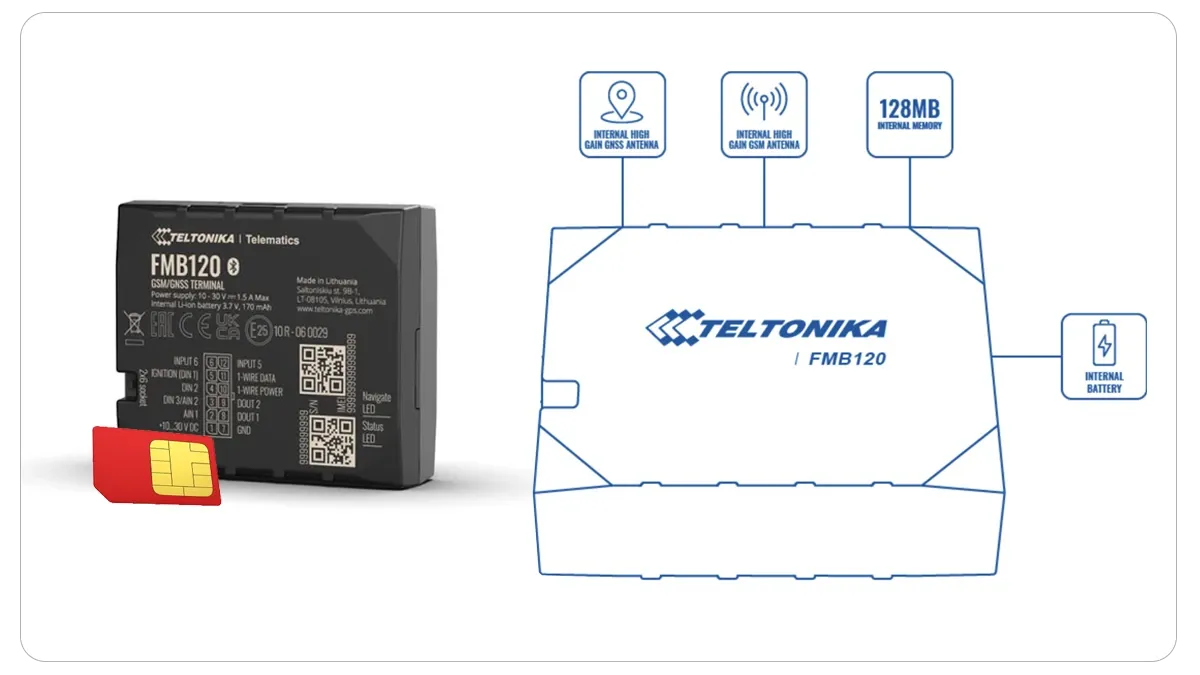
التعرّف على جهاز FMB 120
تخيّل الأمر: لقد دخلت عالم تتبّع GPS، وبين يديك هذا الجهاز الصغير القوي المسمّى Teltonika FMB120.
قد يبدو صغير الحجم، لكنه محمّل بقدرات تتبّع قوية للغاية. يأتي جهاز التتبّع هذا مزوّداً بهوائيات GSM وGNSS عالية الكسب — وهي مكوّنات ممتازة تضمن أداءً في القمة.
لكن هذا الجهاز لا يقتصر على معرفة موقع الشيء؛ بل يتعلّق بمعرفة كيفية استخدام تلك المعلومات بفعالية.
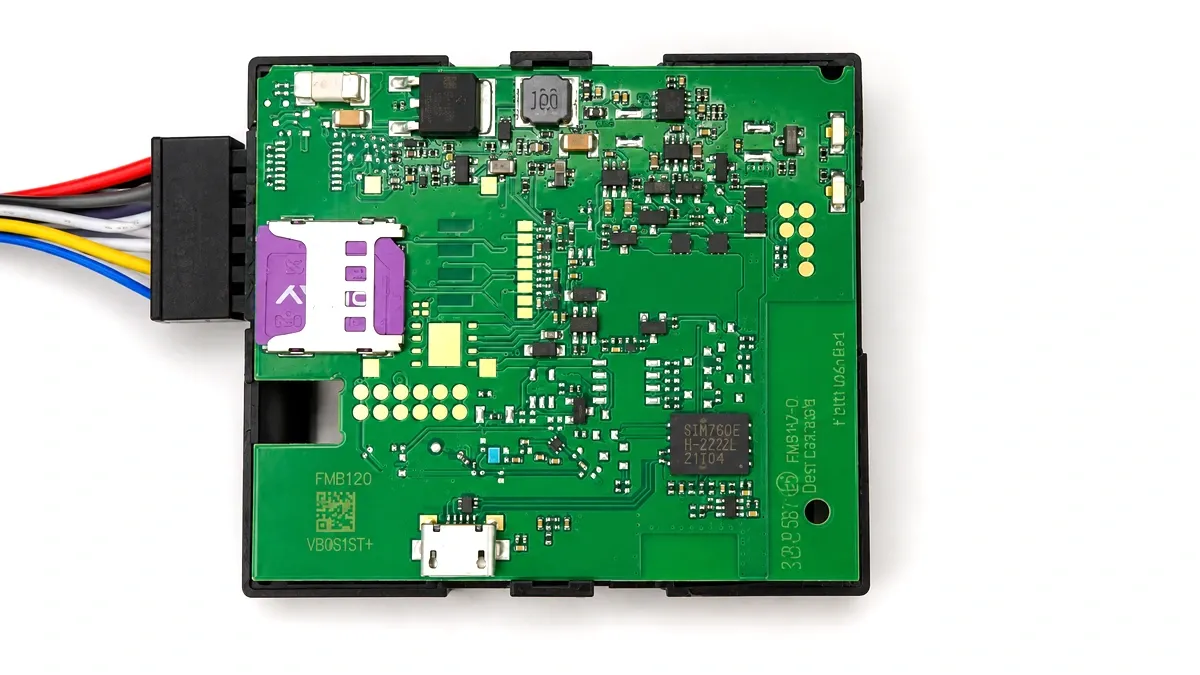
مصدر الصورة: Indiamart
في هذا المقال، سأكون دليلك عبر هذا الجهاز العملي.
تعدّد الاستخدامات لتطبيقات متنوّعة: لنبدأ بمعرفة مدى تعدّد استخدامات Teltonika FMB120. فهذا الجهاز الصغير قادر على التكيّف مع أدوار متنوّعة. لنستعرض بعض هذه التطبيقات.
إدارة الأساطيل
تخيّل أنك تدير أسطولاً من المركبات، سواء كانت شاحنات أو سيارات أو درّاجات. تحتاج إلى معرفة أماكن مركباتك، وكيفية أدائها، وما إذا كانت تسلك أكثر المسارات كفاءة. جهاز FMB120 هو الحلّ، إذ يوفّر التتبّع اللحظي وجمع البيانات وحزمة كبيرة من المزايا الأخرى التي تجعل إدارة الأسطول أمراً يسيراً.
شركات تأجير السيارات
تخيّل الآن نشاط تأجير سيارات. لديك أسطول من السيارات المتاحة للإيجار، لكنك تحتاج إلى الحفاظ على أمنها وتوزيعها بكفاءة وضمان صيانتها الجيدة. يتدخّل FMB120 هنا أيضاً، موفّراً طبقة إضافية من الأمان وتتبّع الصيانة.
شركات سيارات الأجرة
تدور خدمات سيارات الأجرة حول نقل الركّاب من النقطة أ إلى النقطة ب بسرعة وأمان. مع FMB120، يمكنك التأكّد من أن سائقيك يسلكون أفضل المسارات ويقدّمون خدمة ممتازة ويحافظون على سلامة الركّاب.
النقل العام
إن كنت تدير نقلاً عاماً، فأنت تعلم أهمية توفّر بيانات دقيقة لتحسين المسارات، وضمان انتظام مواعيد مركباتك، وتزويد الركّاب بالمعلومات الصحيحة. يساعد FMB120 في هذا الجانب، ما يجعل خدمة النقل العام لديك أكثر كفاءة.
شركات الخدمات اللوجستية
تعتمد العمليات اللوجستية على الدقّة. فمعرفة مكان شحناتك ومراقبة حالة مركباتك وتحسين مسارات التسليم أمور أساسية. ويقوم FMB120 بكل ذلك وأكثر.
التحكّم عن بُعد في الأجسام
تخيّل الآن أن لديك شيئاً تريد التحكّم فيه عن بُعد. يرتقي FMB120 بالتحكّم عن بُعد إلى مستوى أعلى. لنستعرض بعض وظائفه المميّزة:
مراقبة حالة المحرّك
فكّر في إمكانية مراقبة حالة محرّكك عن بُعد. يمكن لهذه الميزة أن توفّر عليك تكاليف الصيانة وتضمن أن تظلّ مركبتك موثوقة دائماً.
التحكّم في باب الشاحنة
في عالم الخدمات اللوجستية، تُعدّ أبواب الشاحنات مهمّة. يتيح لك FMB120 التحكّم فيها عن بُعد، ما يعزّز كفاءتك التشغيلية وأمن حمولتك. لم تعد بحاجة إلى القلق بشأن الشحنات الثمينة بعد الآن.
الإعداد الأولي: من فتح العلبة إلى أول استخدام
لننتقل إلى الإعداد. تخيّل أنك فتحت للتو علبة Teltonika FMB120، وأنك على وشك إعداده. إليك دليلاً خطوة بخطوة لجعل هذه العملية سلسة قدر الإمكان.
محتويات العلبة
افتح العلبة وستجد بداخلها هذه المكوّنات:
- جهاز تتبّع Teltonika FMB120
- شريحة M2M SIM مع باقة بيانات
- كابل إدخال/إخراج بـ 20 سنّاً (20 pin I/O)
- موصّلات 3M Scotchlok وشريط لاصق مزدوج الوجهين وأربطة بلاستيكية
تدوين رقم IMEI ورقم GSM لشريحة SIM
قبل أن تتحمّس كثيراً، عليك تدوين رقمين. أولاً، رقم الهوية الدولية للأجهزة المحمولة أو IMEI، وهو معرّف فريد مكوّن من ١٥ خانة لجهازك. وعادة ما يكون مطبوعاً على الجهة السفلية لجهاز التتبّع. تحتاج هذا الرقم لتسجيل جهازك.
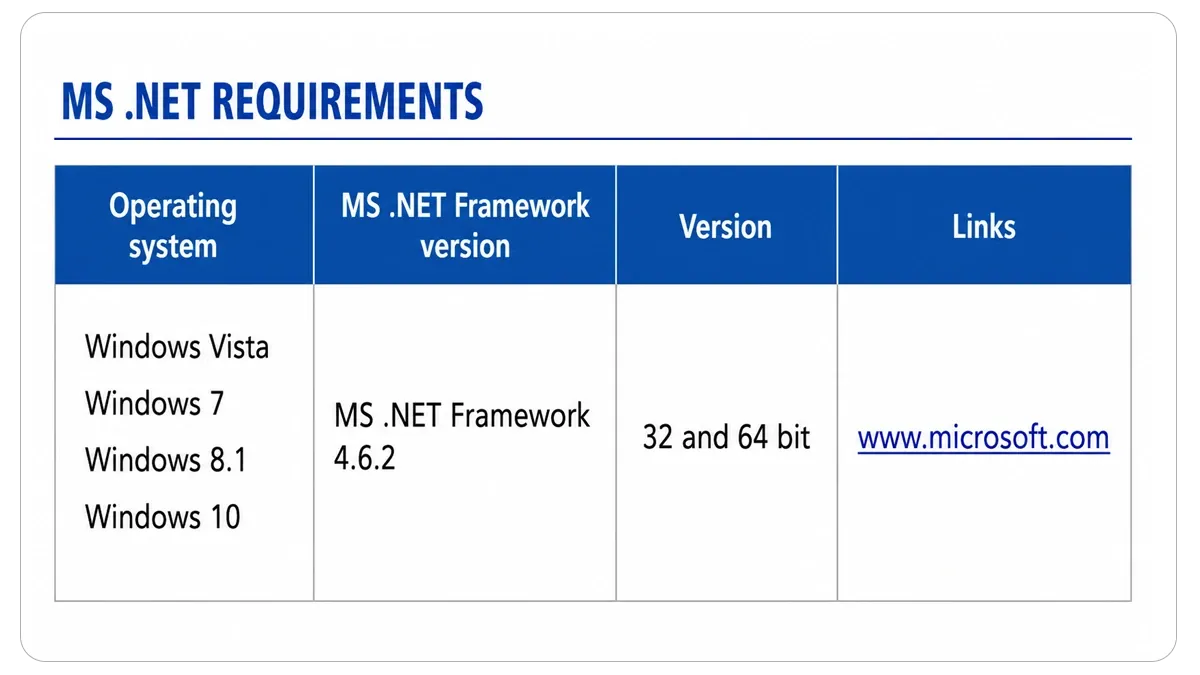
المتطلبات المسبقة – متطلبات حاسوب Windows
مهلاً، لم تنتهِ بعد. تحتاج أيضاً إلى حاسوب Windows لإعداد FMB120. تأكّد من توفّر إطار عمل Microsoft .NET عليه. وإن لم يكن متوفّراً، فلا تقلق — يمكنك تنزيله من هنا.
المتطلبات المسبقة – إدخال شريحة SIM والبطارية
الآن، لنتحدّث عن العتاد. ستحتاج إلى إدخال شريحة SIM والبطارية.
- أزِل غطاء FMB120 باستخدام أداة فتح بلاستيكية من جانبي الجهاز.
- أدخِل شريحة Micro-SIM مفعّلة لخدمة GPRS كما هو موضّح في الصورة المرفقة.
- وصّل البطارية (بطارية ليثيوم أيون قابلة للشحن سعة 170 mAh بجهد 3.7V) مع التأكّد من أنها لا تعيق مكوّنات الجهاز الأخرى.
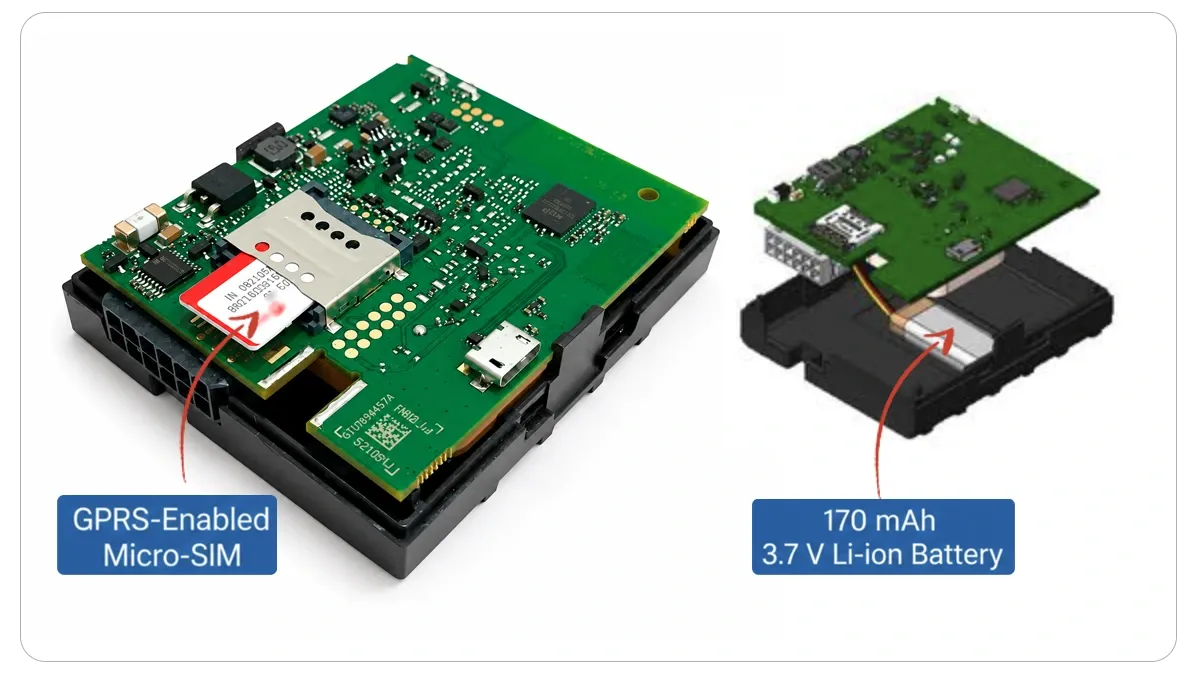
مصدر الصورة: teltonika.com
التنقّل في الواجهة
الوصول إلى الوظائف الأساسية
مع دخولك عالم واجهة الجهاز، لنستعرض تفاصيلها. الأمر أشبه بجولة إرشادية تكتشف فيها كل جزء على طول الطريق، دون تفويت أي تفصيل.
بدايةً، تخيّل برنامج Teltonika Configurator بمثابة دليلك الموثوق عبر هذه الواجهة. فهو أكثر من مجرّد برنامج؛ إنه أداة قوية تتيح لك إدارة أجهزة التتبّع بسهولة. اعتبره أداة متعدّدة الوظائف للإشراف على أنواع مختلفة من الأجهزة في مكان واحد.
وبهذا البرنامج بين يديك، ستجد كنزاً من الوظائف تحت تصرّفك:
تحديثات البرامج الثابتة (Firmware): يمكنك إبقاء أجهزتنا محدّثة بأحدث التحسينات عبر هذه الميزة. الأمر أشبه بمنح أجهزتك طلاءً جديداً يضمن بقاءها في أفضل حال.
تشخيص الجهاز: تماماً كما يشخّص الطبيب صحتك، تفحص هذه الأداة أجهزتنا. فهي تخبرك بما إذا كان كل شيء يعمل بسلاسة أو أن هناك خللاً في النظام.
فحوصات الحالة: أشبه بفحص صحّي سريع، يمكنك معرفة ما إذا كانت أجهزتنا "خضراء" وتعمل جيداً. وإذا ظهرت "علامة حمراء"، فأنت تعلم أن هناك أمراً يحتاج إلى انتباه.
تصحيح الأخطاء (Debugging): إن كانت هناك مشكلة، فتصحيح الأخطاء هو حلّالنا. إنه أشبه بالمحقّق في رواية غامضة، يساعدك على معرفة ما حدث من خطأ.
نصائح للتنقّل الفعّال
والآن، بعض النصائح المفيدة للتنقّل الفعّال:
التعرّف على الواجهة: كما هو الحال في أي مكان جديد، يساعدك فهم التخطيط وبنية القوائم على التنقّل بسرعة أكبر. الأمر أشبه بمعرفة أسماء الشوارع في مدينة جديدة.
ملفات تعريف الأجهزة: اعتبرها إعدادات مخصّصة لمواقف مختلفة. يمكنك حفظ ملفات التعريف هذه لتسريع الأمور مستقبلاً. الأمر أشبه بامتلاك "أزياء" مختلفة لمناسبات مختلفة.
المساعدة والتوثيق: لا تتركك Teltonika في الظلام. فهي توفّر لك دليل مساعدة شاملاً. الأمر أشبه بامتلاك خريطة أثناء استكشاف مكان جديد. فهي تجيب عن أسئلتك وترشدك إلى الطريق.
ابقَ محدّثاً: تماماً كتحديث هاتفك للحصول على مزايا جديدة، فإن إبقاء البرنامج محدّثاً يضمن حصولك على جميع أحدث التحسينات. الأمر أشبه بإبقاء صندوق أدواتك ممتلئاً ومحدّثاً.
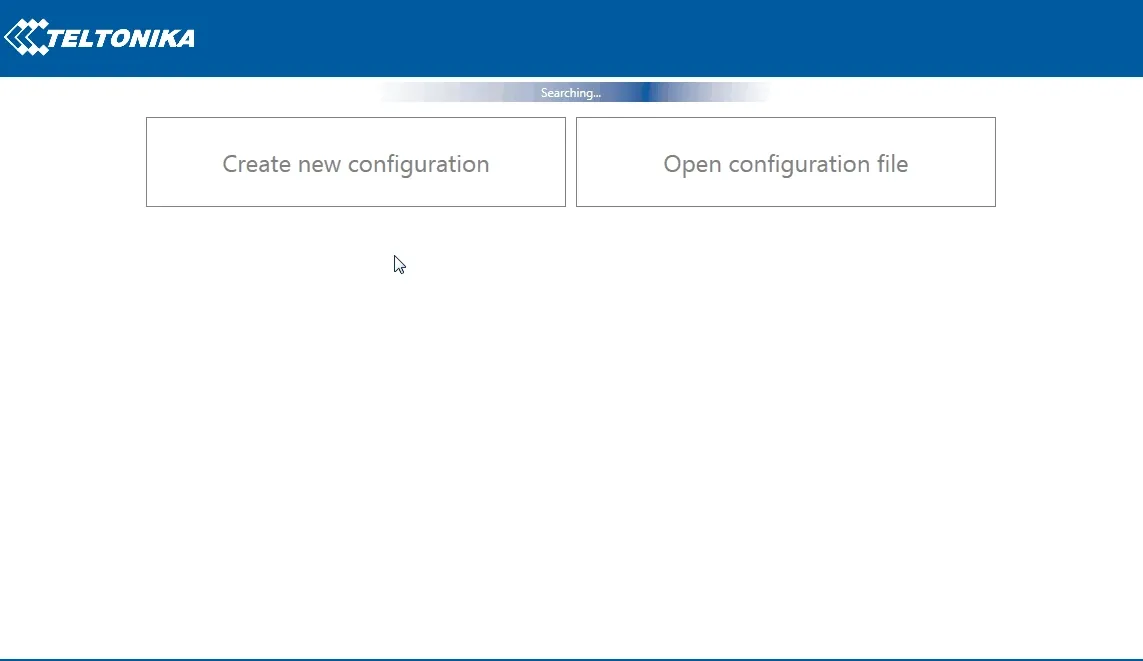
مصدر الصورة: https://teltonika-gps.com/
وهكذا، بمساعدة دليلك Teltonika Configurator وهذه النصائح للتنقّل، تصبح مجهّزاً جيداً للتنقّل في عالم Teltonika FMB120 Configurator الدقيق. إنها رحلة يهمّ فيها كل تفصيل.
التهيئة للأداء الأمثل
لكن انتظر، هناك المزيد! لنتحدّث عن التهيئة للأداء الأمثل. هذا الجزء بالغ الأهمية لأنه المكان الذي تجعل فيه FMB120 يعمل وفق رغبتك.
تشغيل جهاز FMB120
شغّل جهاز FMB120 باستخدام كابل الطاقة المرفق (DC – 10-30 V).
شغّله بالضغط على زر الطاقة.
ينبغي أن تبدأ مصابيح LED بالوميض (يُرجى الرجوع إلى قسم مؤشّرات LED في نهاية هذا القسم) على جهاز FMB120.
توصيل الجهاز المُشغَّل
الآن، لنجعل جهازك يتواصل مع حاسوبك. أمامك خياران: إمّا توصيله بكابل micro USB، أو لاسلكياً عبر Bluetooth.
إذا اخترت طريق Bluetooth، فإليك ما عليك فعله:
- أولاً، شغّل ميزة Bluetooth على حاسوبك.
- ثم ابحث عن الجهاز المسمّى "FMBxxx_last_7_imei_digits". الأمر أشبه بتبادل مصافحة سرّية مع حاسوبك.
- أدخِل كلمة المرور الافتراضية، وهي 5555، ثم اضغط زر "Connect".
- وأخيراً، اختر "Done"، وسيقترن جهازك بحاسوبك. الأمر أشبه بتكوين صداقات جديدة، لكن في عالم التقنية!
- شغّل ملف configurator.exe
ولبدء العمل مع هذا الصديق الجديد، كل ما عليك فعله هو النقر على أيقونة الجهاز. تلك هي خطوتك الأولى نحو عالم من الإمكانات.
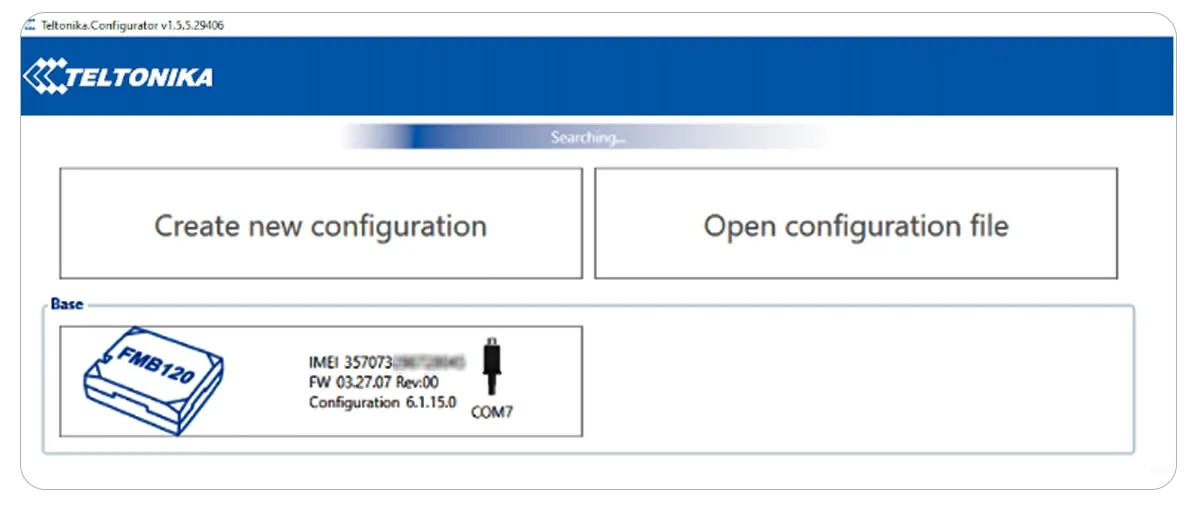
تحميل القيم المخزّنة مسبقاً إلى الجهاز.
تخيّل هذا: حاسوبك أشبه بمحقّق، وقد اكتشف للتو جهاز FMB120، رفيقك الموثوق. حان الآن وقت منح رفيقك بعض التعليمات الخاصة.
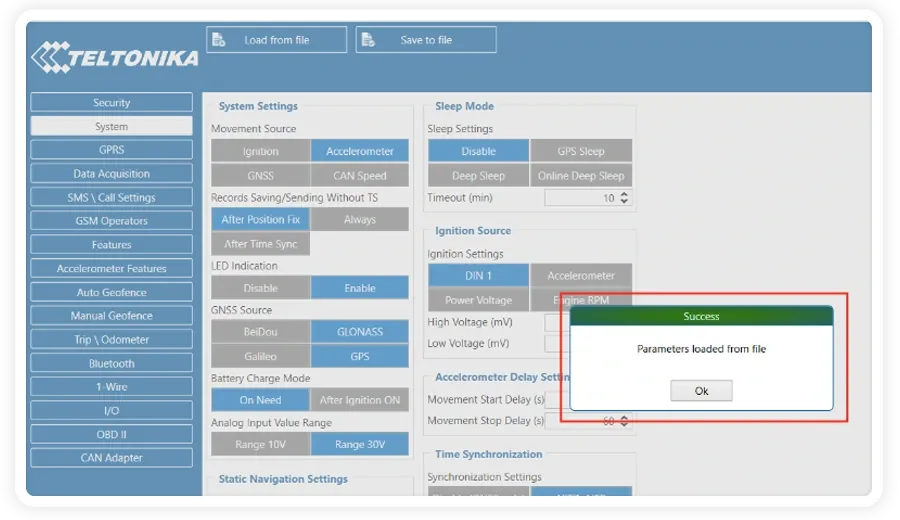
هناك مخزون سرّي من المعلومات المهمّة محفوظ في ملف مخفي. ولفتح هذا الكنز، عليك النقر على تبويب "Load from File". الأمر أشبه بكشف خريطة مخفية سترشدك في رحلتك.
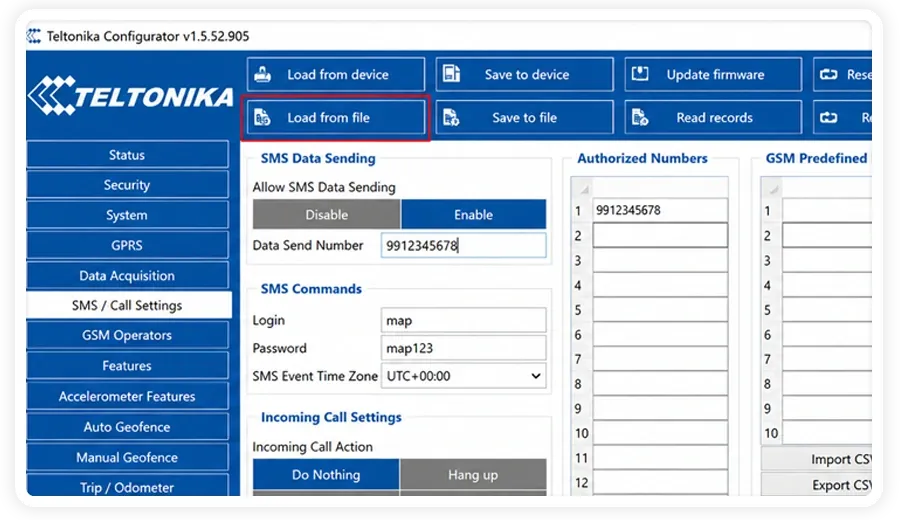
مصدر الصورة: https://teltonika-gps.com/
مهمّتك التالية هي اختيار ذلك الملف من حاسوبك.
الأمر أشبه باختيار المفتاح الذي سيفتح عجائب الصندوق المخفية. لذا اختر الملف المحفوظ وافتحه، وستقترب خطوة من كشف أسراره.
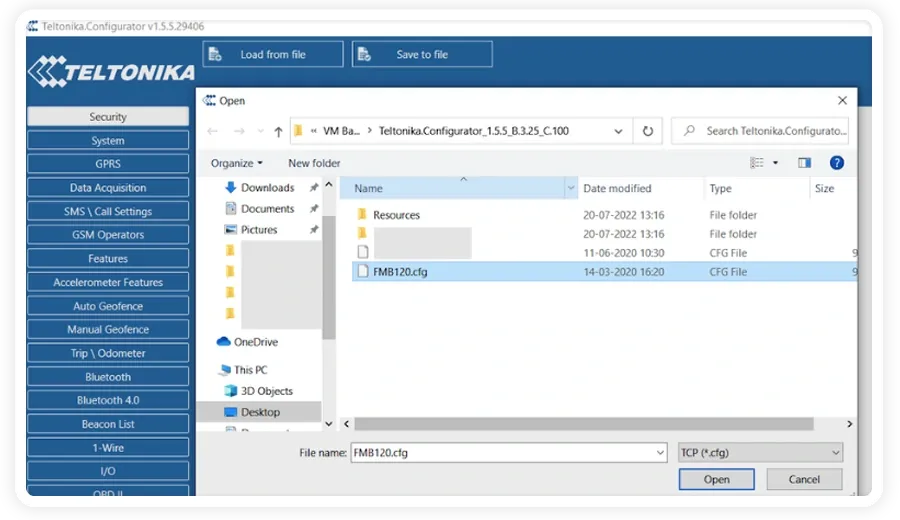
مصدر الصورة: https://teltonika-gps.com/
عند تحميل القيم الافتراضية إلى جهازك، تضيء شاشة الجهاز، وتبدأ رحلتك في عالم المعلومات.
مصدر الصورة: https://teltonika-gps.com/
التحقق من إعدادات الخادم
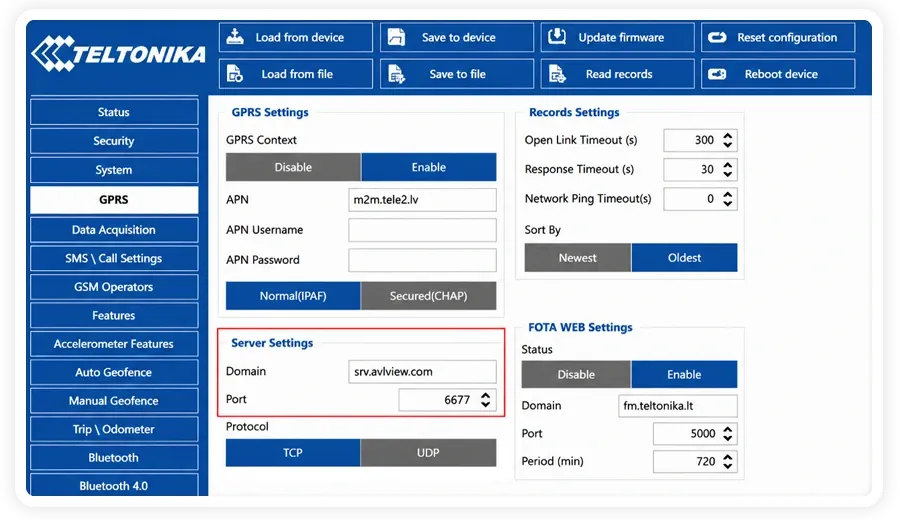
الآن بعد أن حمّلت القيم الافتراضية إلى الجهاز، من المهم التأكّد من أن كل شيء صحيح.
انقر على تبويب GPRS للتحقق من ضبط النطاق (domain) على "serv.avlview.com" والمنفذ (port) على "6677". الأمر أشبه بمراجعة كل التفاصيل مرتين لضمان عمل جهازك بشكل مثالي.
مصدر الصورة: https://teltonika-gps.com/
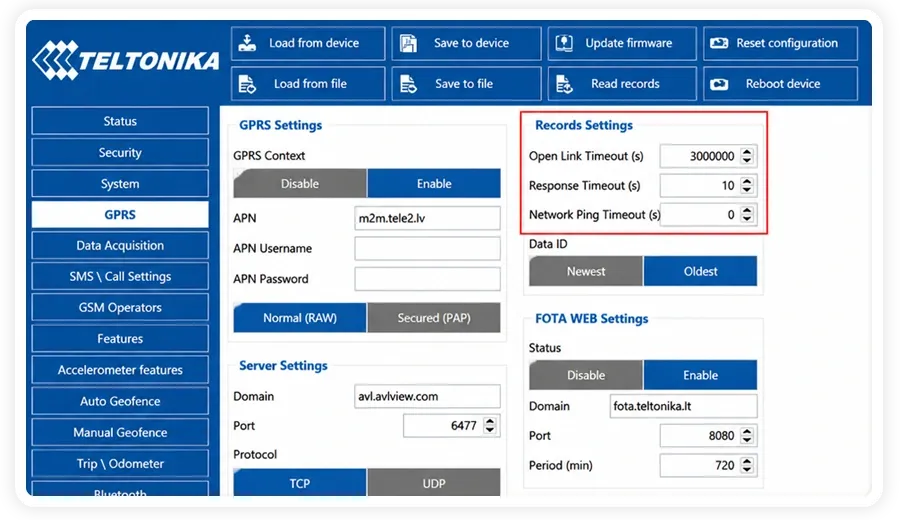
- تأكيد القيم المضبوطة في *إعدادات التسجيل (Record Settings)
تخيّل أن جهاز GPS لديك مساعد بالغ الذكاء، وتريد التأكّد من أنه يعمل بشكل مثالي. لفعل ذلك، عليك التحقق من أمرين مهمّين:
- Open Link Timeout (s): ينبغي ضبطه على 259200. الأمر أشبه بمنح مساعدك وقتاً كافياً للاتصال ومشاركة المعلومات.
- Response Timeout (s): ينبغي ضبطه على 30. الأمر أشبه بتحديد مهلة زمنية لمساعدك ليعود إليك.
مصدر الصورة: https://teltonika-gps.com/
- ضبط APN الخاص بمشغّل شريحة SIM: حسناً، لقد راجعت إعدادات قيم التسجيل مرتين، والآن تنتقل إلى الجزء التالي.
بعد الانتهاء من ضبط تلك القيم، حان وقت اختيار APN الصحيح (أي اسم نقطة الوصول) الخاص بمشغّل شريحة SIM. لا تقلق؛ الأمر ليس بالتعقيد الذي يبدو عليه.
يمكنك العثور على قائمة بأسماء APN هذه عبر هذا الرابط (https://www.teltonika.org/apn-list/). ما عليك سوى اختيار الاسم الذي يطابق مشغّلك، ثم إدخاله في عمود "APN".
وفي حال لم تجد مشغّلك في تلك القائمة، فلا تقلق — تواصل ببساطة مع مشغّل شريحتك وسيزوّدك بالاسم الصحيح.
الأمر كلّه يدور حول التأكّد من توافق جهازك مع شبكة مشغّلك.
مصدر الصورة: https://teltonika-gps.com/
- التحقق من قيم جمع البيانات
أنت تتقدّم بثبات! الآن بعد ضبط APN، لنتأكّد من أن كل شيء متوافق.
ألقِ نظرة على قيم جمع البيانات المعروضة في الـ Configurator. ينبغي أن تطابق القيم التي تراها في الشاشة أدناه.
تتعلّق هذه الخطوة بالتأكّد من أن جهازك مُعدّ لالتقاط البيانات الصحيحة. الأمر أشبه بالتأكّد من ضبط عدسة الكاميرا بدقة — تريد أن يكون كل شيء واضحاً تماماً. لذا تحقّق من تلك القيم وتأكّد من مطابقتها للقيم المتوقّعة.
مصدر الصورة: https://teltonika-gps.com/
- إعدادات الرسائل النصية والاتصال (SMS/Call)
أنت تحرز تقدّماً رائعاً! الآن، عليك إعداد أمر أساسي.
أدخِل رقم هاتف شريحة SIM. هذا ضروري لإعداد جهاز التتبّع لاسلكياً. ولا تنسَ ضبط اسم الدخول وكلمة المرور. سيتيحان لك إرسال أوامر SMS إلى جهاز FMB120. الأمر أشبه بامتلاك رمز سرّي للتحكّم في جهازك عن بُعد.
وإن كنت مهتمّاً بأوامر SMS التي يمكنك استخدامها، فارجع إلى قائمة أوامر SMS. إنها دليلك لإطلاق الإمكانات الكاملة لجهاز FMB120.
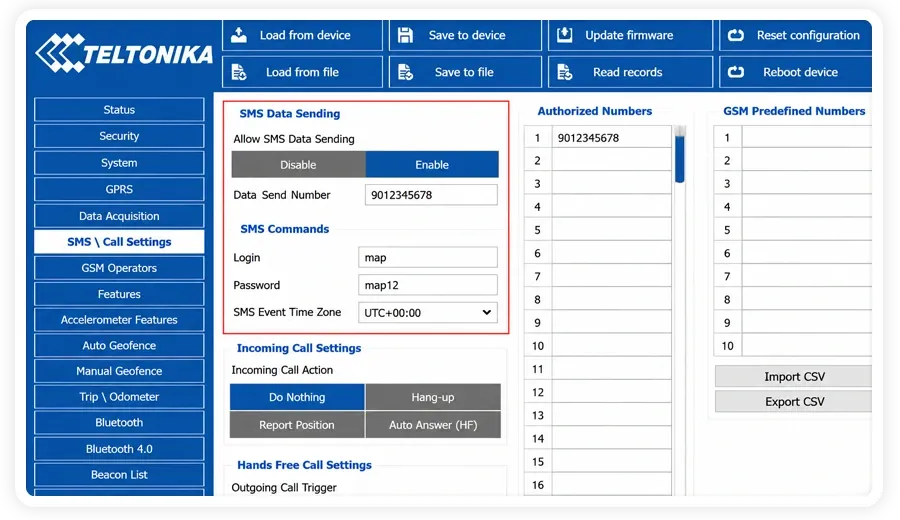
مصدر الصورة: https://teltonika-gps.com/
- حفظ جميع المعاملات إلى الجهاز: أوشكت على الانتهاء من إعداد جهاز FMB 120.
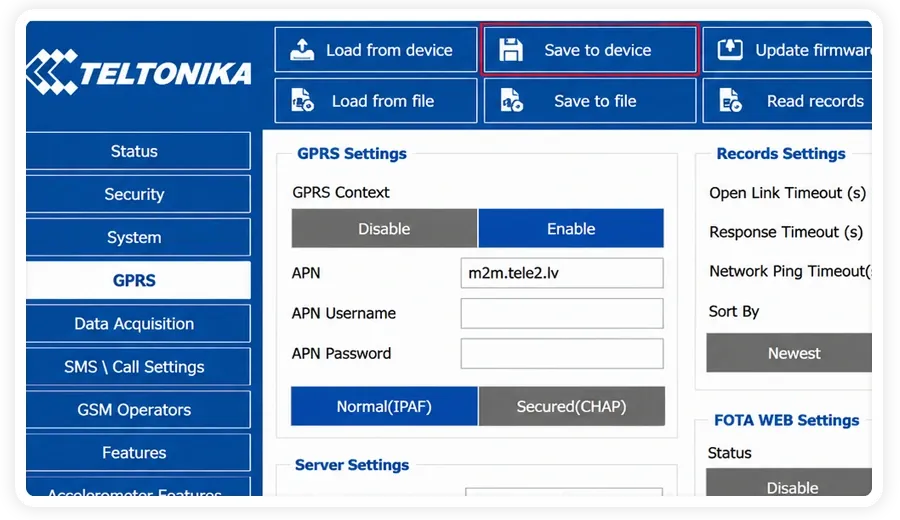
جرى الآن التحقق من جميع المعاملات، والخطوة التالية هي حفظ كل القيم المضبوطة مسبقاً إلى جهازك.
انقر على تبويب "Save to device" واحفظ جميع القيم إلى جهازك.
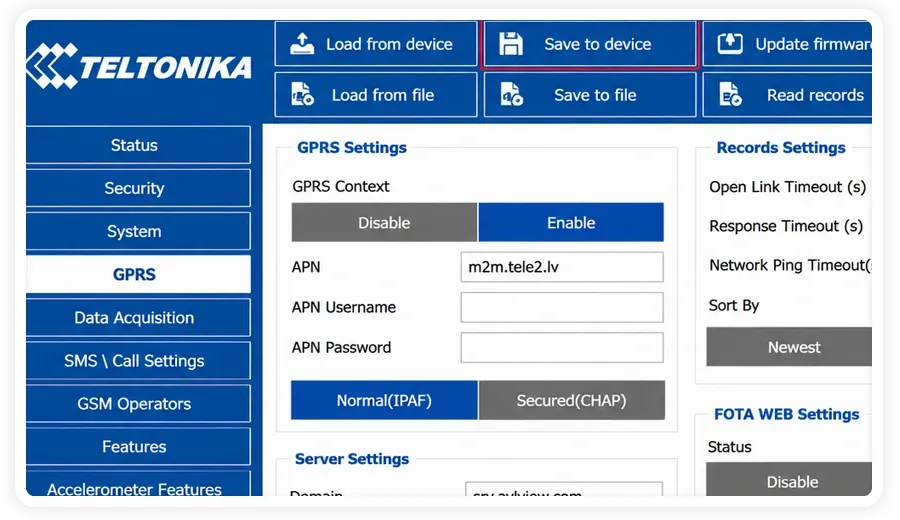
مصدر الصورة: https://teltonika-gps.com/
*مؤشّرات LED
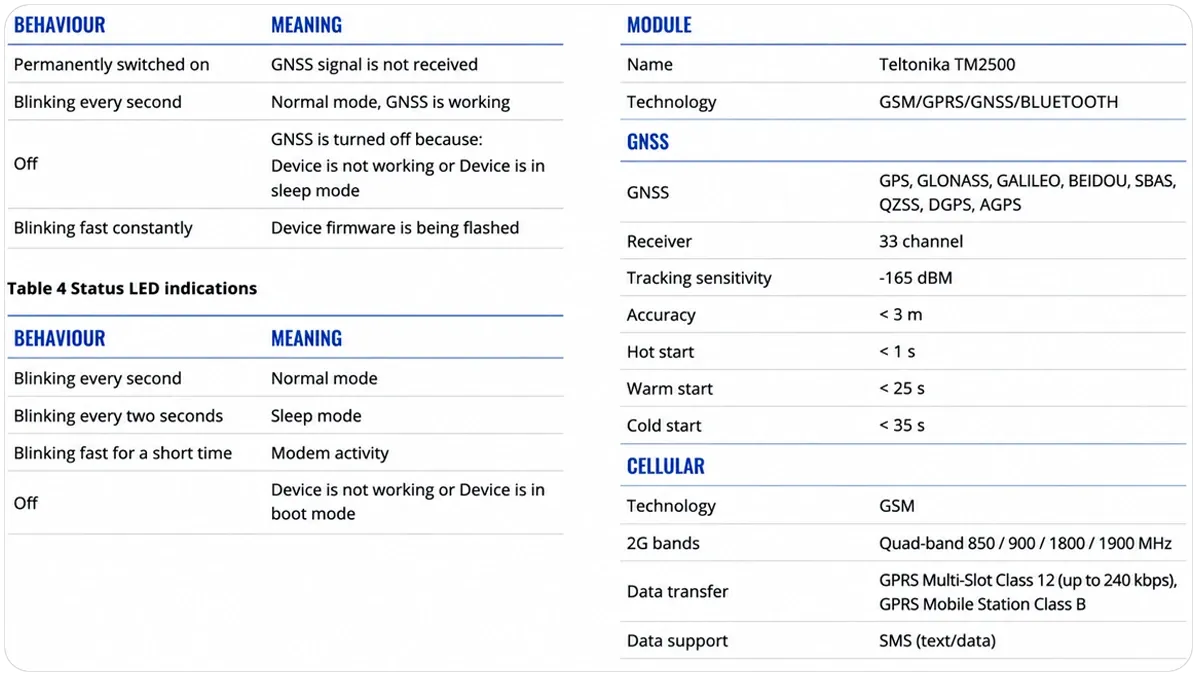
مصدر الصورة: https://teltonika-gps.com/
استكشاف الأخطاء – المشكلات الشائعة – FMB120
مهلاً، لم تخرج من الغابة بعد. أحياناً لا تسير الأمور كما هو مخطّط. إليك ما يمكنك فعله:
السيناريو الأول – يبقى الموقع ثابتاً بينما المركبة متحرّكة
إذا واجه جهازك صعوبة في تحديث الموقع أثناء تحرّك المركبة، فقد يكون السبب أن هوائي GPS لا يحصل على رؤية واضحة للسماء. لإصلاح ذلك، تأكّد من تركيب الجهاز بشكل صحيح وحاول إجراء إعادة ضبط للعتاد بأمر SMS: "Reset".
السيناريو الثاني – الجهاز لا يرسل أي بيانات إلى منصّة التتبّع
إذا لم يرسل جهاز FMB120 أي بيانات إلى منصّة التتبّع، فجرّب هذه الخطوات:
- تحقّق من حالة GPS وGPRS بأمر SMS.
- تحقّق من وجود اتصال نشط لـ GPS وGPRS باستخدام أوامر مثل "getgps" و"getstatus".
السيناريو الثالث – الجهاز غير قادر على اكتشاف التشغيل (Ignition)
إذا لم يتمكّن الجهاز من اكتشاف حالة التشغيل، فتحقّق من إعداد مصدر التشغيل لديك. ينبغي ضبطه على Digital Input، ولا تنسَ تفعيل الدخل الرقمي في قائمة إعدادات IO.
السيناريو الرابع – الجهاز غير قادر على تحديد أحداث القيادة الاقتصادية (Eco-Driving)
هل تريد متابعة عادات القيادة الاقتصادية لسائقك؟ تأكّد من تفعيل ميزة القيادة الاقتصادية في قسم "Features" وضبط قيم العتبة وفقاً لطبيعة تضاريس مركبتك.
السيناريو الخامس – الـ Configurator غير قادر على اكتشاف جهاز FMB120
إذا لم يظهر جهازك في الـ Configurator، فإليك ما يمكنك فعله:
تحقّق مما إذا كان تعريف USB الخاص بـ FMB120 مثبّتاً بشكل صحيح على حاسوبك. يمكنك تنزيله من هذا الرابط
تأكّد من إعداد إطار عمل .NET Framework الموصى بتثبيته بشكل صحيح على حاسوبك.
تأكّد من توصيل الجهاز بمصدر طاقة.
المزايا والتعديلات المتقدّمة
##الآن، لنتحدّث عن الأمور المميّزة. يمتلك FMB120 بعض المزايا المتقدّمة التي يمكنها الارتقاء بتتبّعك إلى مستوى جديد كليّاً. لنستعرضها:
السياج الجغرافي (Geofencing)
السياج الجغرافي أشبه بوضع حدود افتراضية على خريطتك. يمكنك تحديد مناطق تريد أن يكون الجهاز فيها أو أن يتجنّبها. وإذا تجاوز الجهاز هذه الخطوط الافتراضية، فستصلك تنبيه. رائع، أليس كذلك؟
التقارير المتقدّمة
أحياناً تحتاج إلى بيانات على فترات محدّدة. يتيح لك FMB120 اختيار عدد مرّات إرسال موقعك وبياناتك الأخرى إلى الخادم. الأمر كلّه يدور حول الحصول على المعلومة الصحيحة في الوقت الصحيح.
منافذ الإدخال/الإخراج
هذا الجهاز ليس محدود القدرات. فهو مزوّد بمنافذ إدخال وإخراج متنوّعة يمكن تهيئتها لأغراض مختلفة. يمكنك توصيل مستشعرات أو مرحّلات (relays) للتحكّم عن بُعد — والإمكانات لا حصر لها.
مراقبة الوقود
يمكنك توصيل مستشعرات مستوى الوقود لمتابعة استهلاك الوقود في مركبتك واكتشاف سرقة الوقود أو أي حالات شاذّة. الأمر أشبه بامتلاك مقياس وقود افتراضي، لكن أكثر ذكاءً.
مراقبة سلوك السائق
يمكن لـ FMB120 تسجيل بيانات متعلّقة بسلوك السائق، مثل تجاوز السرعة والكبح الحادّ والتسارع المفاجئ. الأمر أشبه بامتلاك مدرّب قيادة على متن المركبة.
التهيئة عن بُعد
هل تحتاج إلى تحديث إعدادات جهازك أثناء التشغيل؟ لا مشكلة. باستخدام أدوات مثل Teltonika Configurator، يمكنك فعل ذلك عن بُعد. ودّع التعديلات اليدوية.
التحديثات عبر الأثير (OTA)
البقاء محدّثاً أمر مهم. يدعم FMB120 تحديثات البرامج الثابتة عبر الأثير (OTA)، ما يعني أنه يمكنك إبقاء برنامج الجهاز محدّثاً دون حتى لمسه.
الاتصال عبر Bluetooth
تأتي بعض طُرز FMB120 بإمكانات Bluetooth. يتيح لك ذلك توصيل أجهزة ومستشعرات خارجية، ما يفتح عالماً من الإمكانات.
زر الاستغاثة والطوارئ (SOS)
عندما تسوء الأمور، لديك شبكة أمان. يمكنك إطلاق تنبيه SOS، وسيُرسَل إلى جهة اتصال محدّدة مسبقاً. إنه راحة بال في جيبك.
ميزة المنارة (Beacon) لتعريف السائق والمقطورة
ميزة المنارة أشبه بالسحر. يمكنك إقران منارات Bluetooth بجهاز FMB120 لتعريف السائقين والمقطورات. الأمر أشبه بمنح كل سائق ومقطورة بصمة رقمية خاصة.
مراقبة بيانات Canbus المتقدّمة
إن كنت تدير أسطولاً، فستحبّ هذه الميزة. يمكن لـ FMB120 الاتصال ببيانات شبكة CAN (Controller Area Network) في مركبتك. فهو يزوّدك بمعلومات أساسية مثل دورات المحرّك (RPM) وسرعة المركبة واستهلاك الوقود وغيرها.
يدعم مستشعرات الوقود ومستشعرات الحرارة والرطوبة بتقنية BLE
مستشعرات الوقود بتقنية Bluetooth Low Energy (BLE) ومستشعرات الحرارة والرطوبة متاحة أيضاً. فهي توفّر بيانات قيّمة للتتبّع والمراقبة.
صيانة جهاز FMB 120
لقد غطّيت الكثير، لكن إليك تذكيراً لإبقاء FMB120 يعمل في أفضل حال:
الفحص الدوري
افحص جهازك من حين لآخر. تأكّد من أنه بحالة جيدة، ومن أن التوصيلات محكمة، ومن عدم وجود تآكل أو تلف.
تحديثات البرامج الثابتة
ابقَ محدّثاً بأحدث البرامج الثابتة. فقد تتضمّن إصلاحات لأخطاء ومزايا جديدة تبقي FMB120 في أفضل أدائه.
مصدر الطاقة
راقب مصدر الطاقة. تأكّد من استقراره، وإن كنت تستخدم بطارية، فاستبدلها عند الحاجة لتجنّب الانقطاعات.
صيانة الهوائي
إذا كان جهازك يمتلك هوائياً خارجياً، فتأكّد من أنه بحالة جيدة. نظّفه بانتظام لضمان إشارة قوية.
درجة الحرارة والتهوية
أبقِ الجهاز بعيداً عن درجات الحرارة القصوى، وتأكّد من توفّر تدفّق هواء كافٍ لمنع السخونة الزائدة.
التثبيت المحكم
تأكّد من تثبيت FMB120 بإحكام في مركبتك أو أصلك. فالاهتزازات قد تؤثّر في الأداء بل وتسبّب تلفاً.
البطارية الاحتياطية
إن كنت تمتلك بطارية احتياطية، فتحقّق من حالتها واستبدلها إن لم تعد تحتفظ بالشحن.
إدارة البيانات
راجع بياناتك وأدِرها بانتظام. امسح البيانات القديمة أو أرشِفها لتحرير مساحة التخزين.
معايرة المستشعرات
إن كنت تستخدم مستشعرات، فاتّبع توصيات الشركة المصنّعة للمعايرة لضمان قراءات دقيقة.
الاتصال بالشبكة
راقب اتصالك بالشبكة وعالِج أي مشكلات على الفور.
النسخ الاحتياطي والتهيئة
انسخ إعدادات تهيئة جهازك احتياطياً بانتظام، واحتفظ بسجلّ لمعرّفات جهازك الفريدة وإعداداته.
التدريب والدعم
تأكّد من أن فريقك يعرف كيفية استخدام FMB120 والبرامج المرتبطة به. فالمعرفة قوة.
الأمان
طبّق إجراءات أمنية لحماية جهازك والبيانات التي يولّدها. فكلمات المرور القوية وضوابط الوصول حليفتك.
وهكذا، هذا هو دليلك للتعرّف على Teltonika FMB120. قد يكون هذا الجهاز الصغير صغير الحجم، لكنه يحمل عالماً من الإمكانات في داخله.
سواء كنت تدير أسطولاً أو تتبّع سيارات مفردة أو تراقب أصولاً ثمينة، فإن FMB120 هو رفيقك الموثوق. وبالمعرفة الصحيحة، تكون مستعدّاً لتخطّي أي تحدٍّ في التتبّع يواجهك. تتبّعاً موفّقاً!
إليك قائمة صيانة نموذجية
ذات صلة
الأسئلة الشائعة
هل جهازي مدعوم؟
AVLView مستقل عن الأجهزة ويعمل مع أكثر من ٢٠٠ طراز GPS. إذا لم تجد طرازك، تواصل مع الدعم للتأكد.
الجهاز لا يرسل بيانات بعد الإعداد.
أعد التحقق من إعدادات APN والخادم، وتأكّد من أن شريحة SIM تملك باقة بيانات نشطة، وتأكّد من وصول التيار إلى الجهاز. راجع استكشاف الأخطاء وإصلاحها.
تعرّف على المزيد حول هذه الميزة
استكشف الميزة