نُشر يوليو ٢٠٢٦
صندوق وارد التنبيهات
صندوق وارد التنبيهات هو المكان الذي يصل إليه كل تنبيه يصدره AVLView، ليتمكن فريقك من فرز الحوادث وإقرارها وإغلاقها من شاشة واحدة.
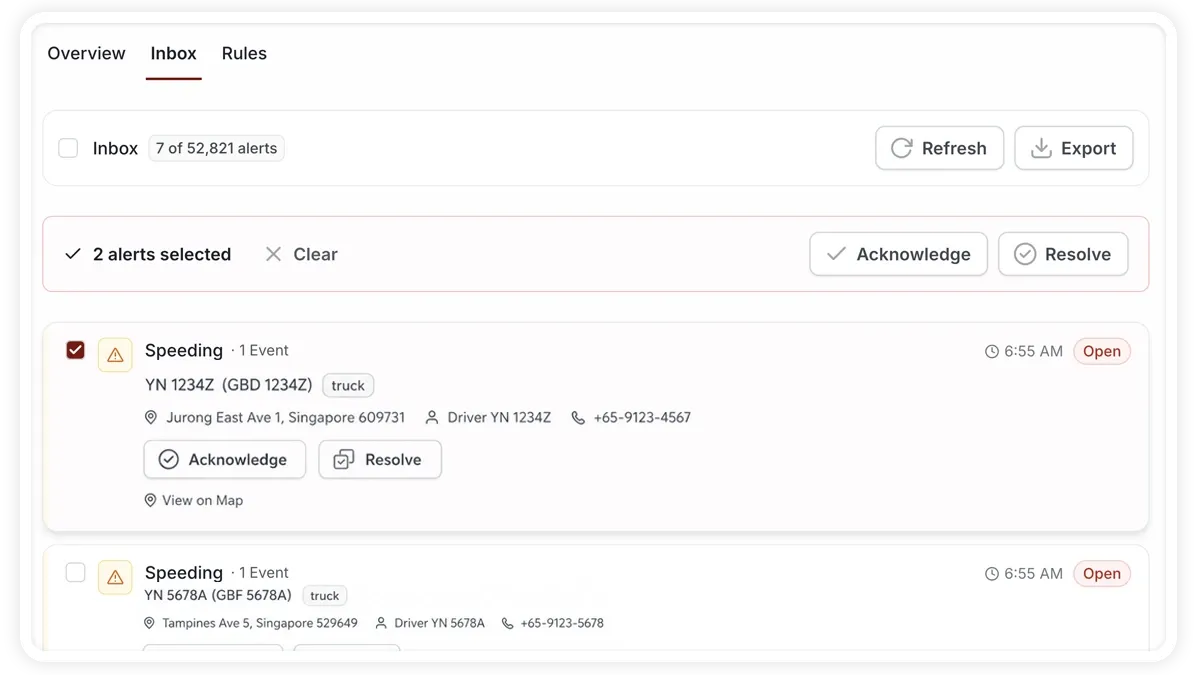
كيفية استخدام صندوق الوارد
- افتح Alerts > Inbox لعرض كل تنبيه.
- استخدم شريط التصفية الجانبي لتضييق القائمة إلى ما يهمك الآن.
- حدِّد التنبيهات باستخدام مربعات الاختيار، أو استخدم خيار تحديد الكل.
- انقر Acknowledge أو Resolve لمعالجتها دفعةً واحدة — يطلب منك الإغلاق تأكيدًا.
- انقر أي تنبيه لفتح لوحة تفاصيله، مع معاينة للموقع، وحيثما التقطه الجهاز، مقطع فيديو للحدث.
- استخدم Load more للتنقل عبر التنبيهات الأقدم.
عوامل التصفية والأدوات
- البحث — حسب المركبة أو النوع أو السائق أو الموقع.
- المركبات والمجموعات — الحصر على مركبات أو أساطيل محددة.
- الخطورة — Critical / Warning / Info، لكلٍّ منها عدّاد حي.
- الحالة — New / Acknowledged / Resolved.
- نوع التنبيه — التصفية حسب نوع التنبيه.
- النطاق الزمني — ساعة واحدة / ٢٤ ساعة / ٧ أيام / مخصّص.
- التصدير — نزِّل القائمة المُصفّاة بصيغة XLSX (منسّقة للتدقيق، مع عوامل التصفية المطبّقة في الترويسة) أو CSV.
- علامة التبويب Overview — عرض الفرز، مع شريط للحالة والبؤر الساخنة وطابور الفرز؛ ويمكنك الإقرار أو الإغلاق منها أيضًا.
الأسئلة الشائعة
لماذا تحتوي بعض التنبيهات فقط على فيديو؟
يظهر فيديو الحدث في لوحة التفاصيل فقط حيثما التقطه الجهاز — عادةً المركبات المزوّدة بكاميرا. ومع ذلك يعرض كل تنبيه معاينةً للموقع.
ما الفرق بين الإقرار والإغلاق؟
يشير الإقرار (Acknowledge) إلى أن أحدهم قد اطّلع على التنبيه؛ أما الإغلاق (Resolve) فيُنهيه ويطلب منك تأكيدًا. وكلاهما متاح دفعةً واحدة ومن علامة التبويب Overview.
مواضيع ذات صلة
التالي
إشعارات التنبيهات والقنوات
اختر كيف تصل تنبيهات AVLView لفريقك: قنوات In-App وPush وEmail وSMS، والمستلمون، وساعات الهدوء، ومحتوى الرسالة.
تعرّف على المزيد حول هذه الميزة
استكشف الميزةالمزيد في التنبيهات والتذكيرات
لم تجد ما تبحث عنه؟تواصل مع الدعم