نُشر يوليو ٢٠٢٦
تنبيه Panic Button
ينطلق تنبيه Panic Button في اللحظة التي يضغط فيها السائق على زر الطوارئ أو الـ SOS في المركبة، مُطلقًا حدث "Panic alarm raised" حتى يتمكن فريقك من الاستجابة لحادث سلامة على الفور. وعادةً ما يُضبط على أولوية Critical.
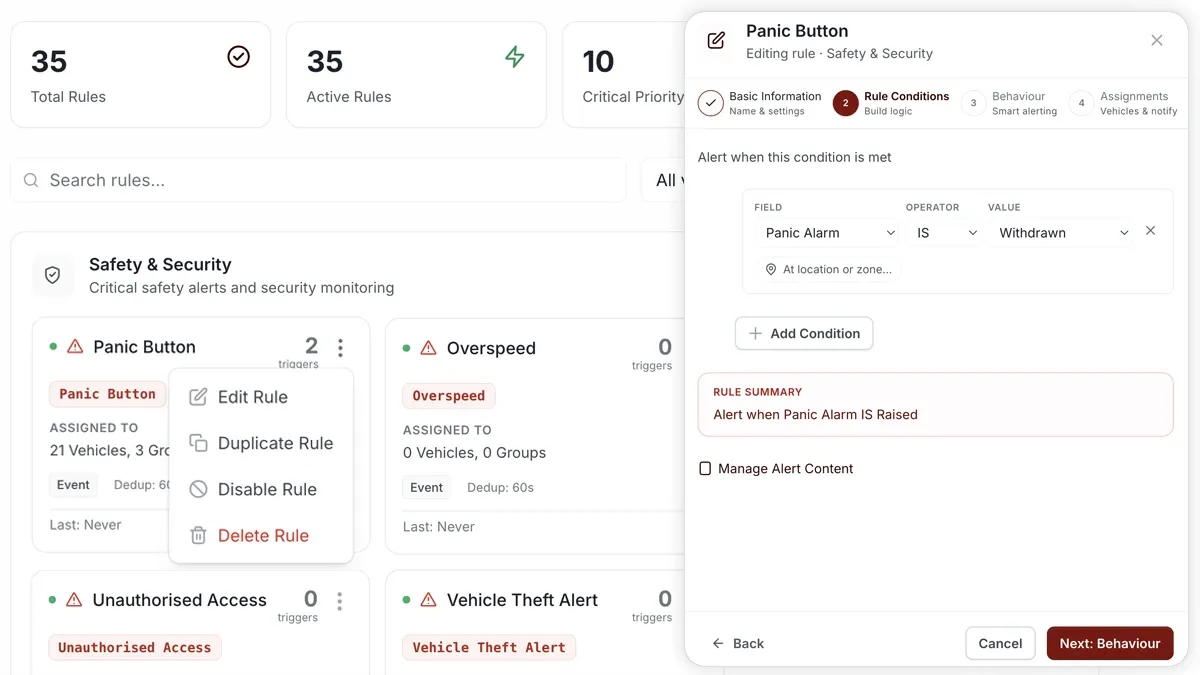
كيفية الإعداد
- افتح Alerts > Rules ثم انقر على Create rule.
- اختر قالب السلامة المطابق، أو اختر Start from scratch.
- عدّل الشرط لينطلق عند حدث الطوارئ/الـ SOS ("Panic alarm raised").
- حدّد المركبات أو المجموعات التي تنطبق عليها القاعدة.
- اضبط جدولًا زمنيًا — Always أو Business Hours أو Outside Business Hours أو Custom.
- اختر قنوات الإشعار — In-App أو Push أو Email أو SMS.
- انقر على Save.
ما يمكنك ضبطه
- الشرط — حدث الطوارئ/الـ SOS الذي يُطلق التنبيه.
- الأولوية — اضبطها على Critical لتُشعرك فورًا وتتمكن من التصعيد.
- المركبات / المجموعات — المركبات التي تراقبها القاعدة.
- الجدول الزمني — متى تكون القاعدة نشطة (Always / Business Hours / Outside Business Hours / Custom).
- الإشعارات — In-App أو Push أو Email أو SMS.
- السلوك — اضبطه بدقة لتقليل التنبيهات المتكررة أو المزعجة.
الأسئلة الشائعة
هل أحتاج إلى زر طوارئ مُركّب؟
نعم. يعتمد هذا التنبيه على زر طوارئ أو SOS موصول بجهاز الـ GPS في المركبة. وبدون هذا العتاد لن يكون هناك حدث تنطلق عنده القاعدة.
أين يظهر التنبيه؟
عند انطلاقه، يظهر التنبيه في Alerts Inbox وتُرسَل الإشعارات عبر القنوات التي اخترتها.
مواضيع ذات صلة
التالي
تنبيه الوصول غير المصرّح
احصل على تنبيه لحظة تشغيل مركبة دون سائق مُعرّف — العلامة الكلاسيكية للاستخدام غير المصرّح.
تعرّف على المزيد حول هذه الميزة
استكشف الميزةالمزيد في التنبيهات والتذكيرات
لم تجد ما تبحث عنه؟تواصل مع الدعم