نُشر يوليو ٢٠٢٦
تنبيه ما بعد ساعات العمل وحدّ القيادة اليومي
قد تعني الحركة خارج يوم العمل رحلاتٍ غير مصرّح بها أو عملًا جانبيًا أو خطر إرهاق. يرصد قالب After-Hours Usage ذلك، وبإقرانه بشرط حدّ القيادة اليومي تحدّ من إجمالي ساعات القيادة.
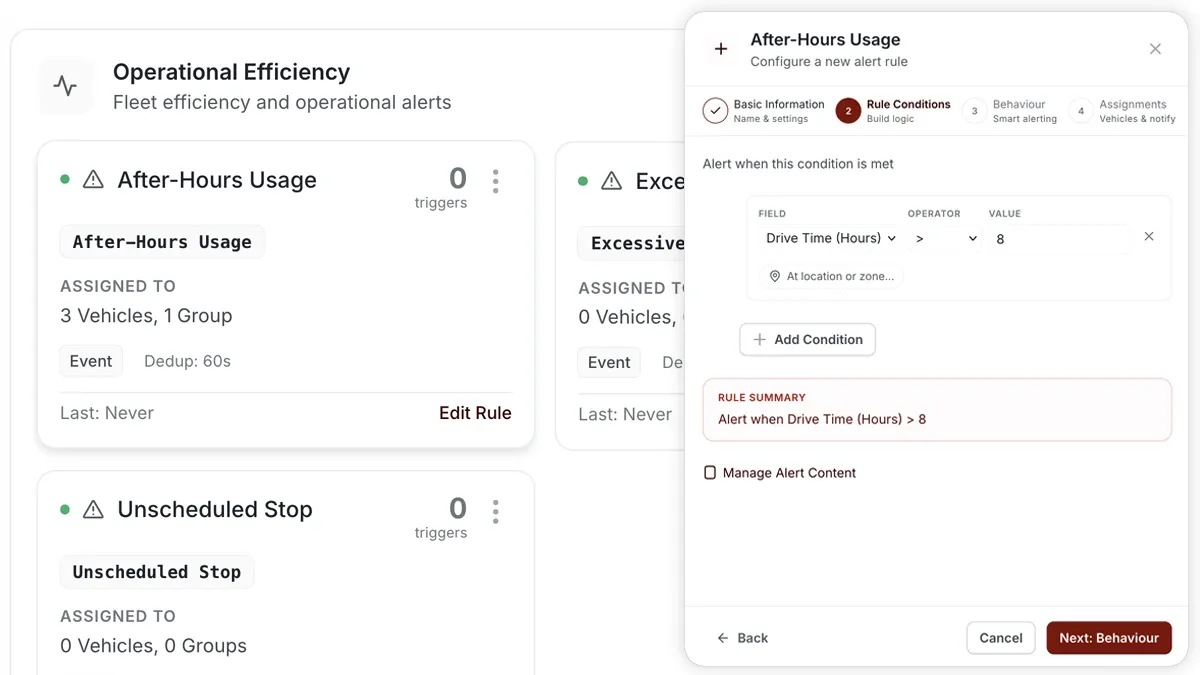
كيفية الإعداد
- انتقل إلى Alerts > Rules ثم انقر على Create rule.
- اختر قالب After-Hours Usage، أو اختر Start from scratch واجمع بين الحركة بعد الدوام وشرط حدّ القيادة اليومي.
- اضبط الشرط بما يتناسب مع طريقة عملك.
- اختر المركبات أو المجموعات التي تنطبق عليها القاعدة.
- حدّد الجدول الزمني — دائمًا أو ساعات العمل أو خارج ساعات العمل أو مخصص.
- اختر قنوات الإشعار — In-App أو Push أو Email أو SMS.
- انقر على Save. وعند تحقّق القاعدة، يظهر التنبيه في Alerts Inbox وتُرسَل الإشعارات.
ما يمكنك ضبطه
- After-Hours Usage — حدث (EVENT) يُطلَق عند الحركة خارج ساعات العمل.
- حدّ القيادة اليومي — أضِف شرطًا على إجمالي ساعات القيادة في اليوم.
- المركبات / المجموعات — طبّقه على مركبة واحدة أو مجموعة أو الأسطول بالكامل.
- الجدول الزمني — دائمًا أو ساعات العمل أو خارج ساعات العمل أو مخصص.
- الإشعارات — In-App أو Push أو Email أو SMS.
- إعدادات السلوك — اضبطها بدقة لتقليل الضجيج.
يأتي يوم عملك من Settings > Business Schedule، لذا اضبطه أولًا لتكون نافذة ما بعد الدوام دقيقة.
الأسئلة الشائعة
أين أضبط ساعات العمل؟
تُحدَّد ساعات العمل في Settings > Business Schedule. وتقرأ قاعدة After-Hours Usage ذلك الجدول لتحديد ما يُحتسب خارج ساعات العمل.
ذات صلة
التالي
تنبيه إعادة التزود بالوقود
احصل على إشعار عند رصد عملية تزود بالوقود، لتطابق مصروف الوقود. أنشئه ضمن Alerts > Rules.
تعرّف على المزيد حول هذه الميزة
استكشف الميزةالمزيد في التنبيهات والتذكيرات
لم تجد ما تبحث عنه؟تواصل مع الدعم