نُشر يوليو ٢٠٢٦
نظرة عامة على الخرائط والأسيجة الجغرافية
الخرائط والأسيجة الجغرافية — منطقة MapView — هي خريطة أسطولك الحية. فهي تجمع تتبع المركبات وتاريخ الرحلات والأسيجة ونقاط الاهتمام والتنبيهات في شاشة واحدة لترى موقع كل مركبة وتتصرف بناءً عليه.
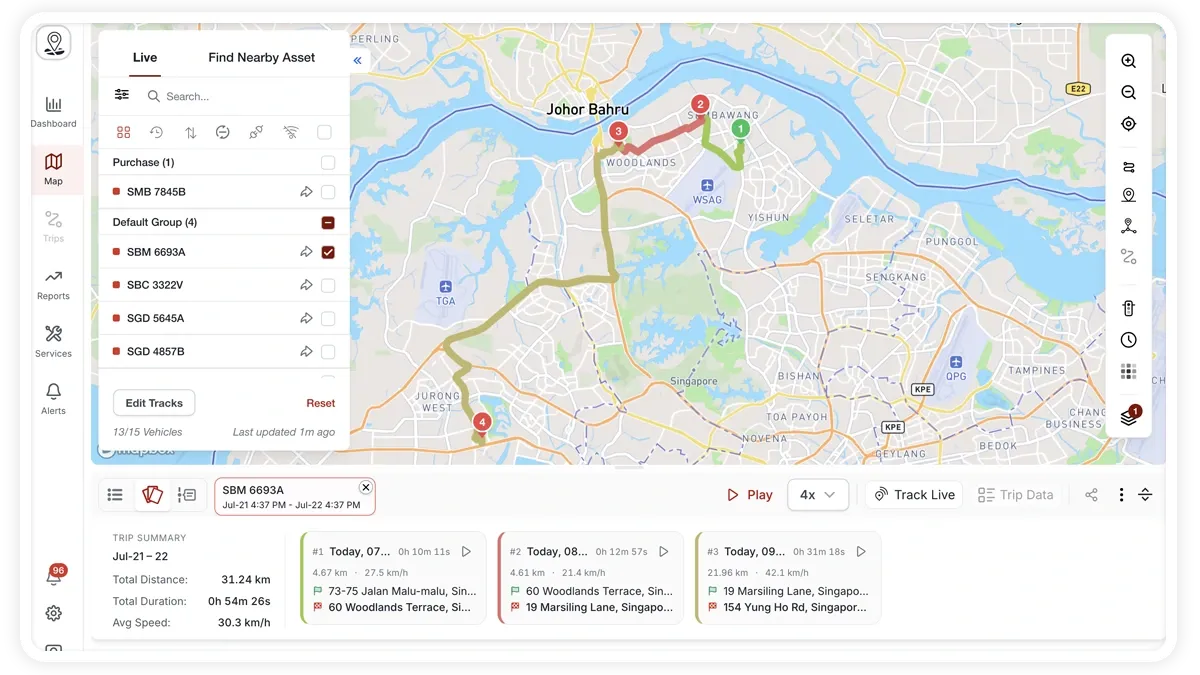
كيفية التنقل في MapView
- الشريط الجانبي الأيسر — يعرض تبويب مباشر (Live) قائمة مركباتك، ويعثر تبويب البحث عن القريب (Find Nearby) على أقرب المركبات إلى أي نقطة.
- شريط الأدوات الأيمن — شريط عمودي من أدوات الخريطة يمتد على جانب الخريطة (موضح أدناه).
- شريط الأدوات السفلي — يتولى تاريخ الرحلات وإعادة تشغيلها بمجرد تحميل مسارات مركبة.
ما يقوم به شريط الأدوات الأيمن
- التكبير/التصغير — تكبير الخريطة وتصغيرها.
- الموقع الحالي — توسيط الخريطة على مكانك.
- الطبقات (Layers) — تبديل طبقة الخريطة الأساسية وتفعيل الخرائط الحرارية.
- أداة POI / الأسيجة — إنشاء نقاط الاهتمام والأسيجة وأسيجة المسار، و«مراقبة» منطقة للتنبيهات.
- الحصول على الاتجاهات («اذهب إلى») — تحديد مسار إلى مكان أو مركبة.
- تنبيه سريع — إسقاط منطقة تنبيه مؤقتة على الخريطة.
ما يمكنك فعله هنا
- تتبع المركبات مباشرةً والعثور على أقرب مركبة إلى نقطة.
- تبديل طبقات الخريطة والخرائط الحرارية لتغيير شكل الخريطة.
- إعادة تشغيل تاريخ الرحلات بأدوات التشغيل.
- إنشاء نقاط POI والأسيجة وأسيجة المسار، ومراقبة منطقة لتنبيهات الدخول/الخروج.
- الحصول على الاتجاهات وإسقاط منطقة تنبيه مؤقتة.
- مشاركة الموقع الحي لمركبة أو رحلة مكتملة.
الأسئلة الشائعة
ما مزود الخرائط الذي يستخدمه MapView؟
يعمل MapView على Mapbox افتراضيًا. وإذا فضّلت، يمكنك التبديل إلى Google Maps من الإعدادات.
هل أحتاج إلى أجهزة إضافية للخريطة؟
لا. يعمل التتبع الحي والأسيجة مع أي جهاز GPS مدعوم. أما بعض الميزات الإضافية — مثل فيديو الرحلة من الداشكام أو أرقام الوقود — فتعتمد على أجهزة إضافية مثل كاميرا MDVR أو حساس الوقود.
ذات صلة
التالي
تتبع أسطولك مباشرة على الخريطة
تابع كل مركبة في الوقت الفعلي من علامة التبويب Live في MapView — عوامل تصفية الحالة والبحث والفرز والتجميع وبطاقة تتبع مباشرة تعرض السرعة والعنوان وقراءات المستشعرات.
تعرّف على المزيد حول هذه الميزة
استكشف الميزةالمزيد في الخرائط والأسيجة الجغرافية
لم تجد ما تبحث عنه؟تواصل مع الدعم