نُشر يوليو ٢٠٢٦
إعادة تشغيل تاريخ الرحلات وتصديره
يتيح لك تاريخ الرحلات إعادة تشغيل أين ذهبت المركبة، ومراجعة سرعتها وأحداث قيادتها، وتصدير الرحلة للسجلات أو التحليل — كل ذلك من خريطة MapView.
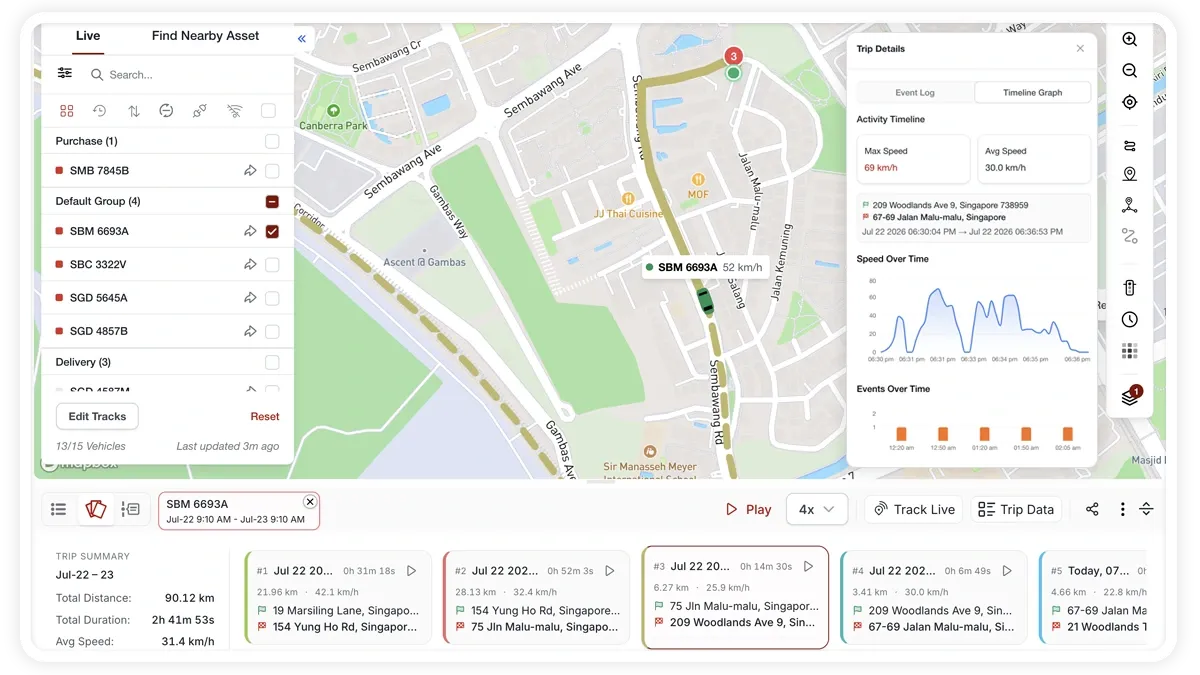
كيفية إعادة تشغيل رحلة
- حدّد المركبة (أو المركبات) التي تريد مراجعتها.
- انقر View Tracks في تذييل الشريط الجانبي واختر فترة لتحميل الرحلات التاريخية.
- تظهر المركبات المحددة كرقائق نطاق تاريخي في شريط الأدوات السفلي.
- استخدم أدوات التشغيل لـالتشغيل/الإيقاف، وتغيير السرعة (٠٫٥؛، ١؛، ٢؛، ٤؛، ٨؛، أو ١٦؛)، وتبديل Track Live للعودة إلى التتبع الحي.
ثلاث طرق لعرض الرحلات
- جدول (Table) — قائمة مع مفتاح خريطة حرارية من منخفض→مرتفع وإجماليات.
- بطاقات (Cards) — خط زمني للرحلات على هيئة بطاقات.
- أسبوعي (Weekly) — مخطط زمني أسبوعي.
التعمّق في بيانات الرحلة
افتح لوحة Trip Data لنظرة تفصيلية على الرحلة:
- المخطط الزمني — أقصى ومتوسط السرعة، والسرعة عبر الوقت، والأحداث عبر الوقت.
- الملخص — المسافة والمدة وإجمالي الأحداث والوقود المستهلك.
- سجل الأحداث — قائمة قابلة للبحث حسب الخطورة، تشمل الفرملة العنيفة والتسارع العنيف والإفراط في السرعة والتعطيل (idling) والتصادم والتشغيل (ignition) وأحداث السياج النقطي (spot fence).
كيفية تصدير رحلة
- افتح قائمة … (المزيد).
- اختر Export KML لفتح المسار في أداة خرائط، أو Export XLSX لجدول بيانات.
الأسئلة الشائعة
لماذا أرقام الوقود فارغة؟
تحتاج أرقام الوقود إلى حساس وقود مثبّت في المركبة. بدونه، تظل المسافة والمدة والأحداث ظاهرة، لكن الوقود المستهلك سيكون فارغًا.
ما أقصى سرعة لإعادة التشغيل؟
تتراوح سرعة التشغيل من ٠٫٥؛ حتى ١٦؛، لتتأمّل مقطعًا دقيقًا أو تقفز عبر رحلة طويلة.
ذات صلة
التالي
مشاركة الموقع المباشر لمركبة
شارك الموقع المباشر لمركبة مع أي شخص خارج حسابك. أرسل دعوة بريد إلكتروني أو أنشئ رابطًا واضبط انتهاء الصلاحية وأضف وجهة، ويرى المستلم خريطة مباشرة نظيفة دون تسجيل دخول.
تعرّف على المزيد حول هذه الميزة
استكشف الميزةالمزيد في الخرائط والأسيجة الجغرافية
لم تجد ما تبحث عنه؟تواصل مع الدعم