نُشر يوليو ٢٠٢٦
العثور على المركبات القريبة
عند ورود مهمة جديدة، تحتاج إلى أقرب مركبة متاحة وليس مسح الأسطول بالكامل. يعرض تبويب Find Nearby في MapView المركبات الأقرب إلى مكان معين خلال ثوانٍ.
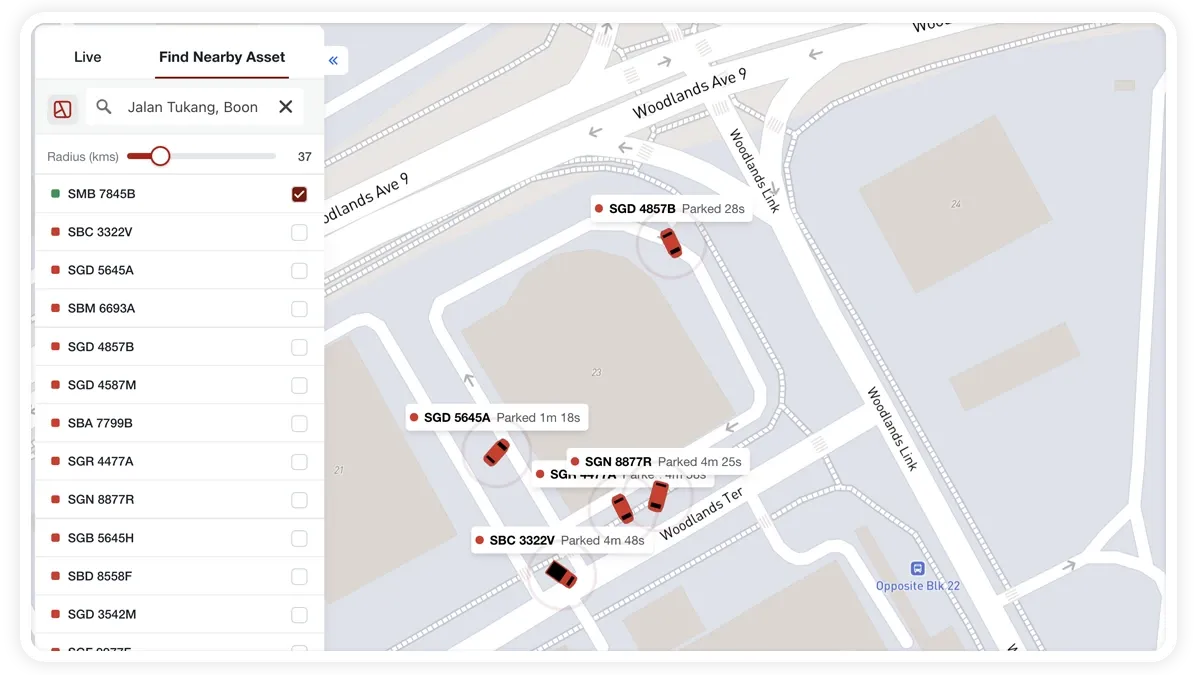
كيفية العثور على المركبات القريبة
- افتح الشريط الجانبي واختر تبويب Find Nearby.
- اختر طريقة تحديد الموقع:
- حسب POI — ابحث عن أحد نقاط POI المحفوظة واخترها. يعرض MapView المركبات القريبة منها ويُظهر نطاق POI على الخريطة.
- حسب موقع على الخريطة — ابحث عن أي عنوان أو مكان، ثم اسحب شريط Radius (١–٢٠٠ كم) لتوسيع منطقة البحث أو تضييقها.
- اقرأ قائمة النتائج. يتم اختيار النتيجة الأولى (الأقرب) تلقائيًا وتركيزها على الخريطة.
- اختر أي مركبة في القائمة لتركيزها على الخريطة وإرسالها.
ما يمكنك ضبطه
- حسب POI — يعيد استخدام مكان محفوظ؛ منطقة البحث هي نطاق POI نفسه.
- حسب موقع على الخريطة — ابحث عن أي عنوان أو مكان دون الحاجة إلى الحفظ.
- شريط Radius — من ١ إلى ٢٠٠ كم حول موقع على الخريطة؛ تتحدث المركبات المطابقة أثناء السحب.
- التركيز التلقائي — يتم اختيار أقرب نتيجة وتوسيطها تلقائيًا.
الأسئلة الشائعة
ما حجم المنطقة التي يمكنني البحث فيها؟
عند البحث حسب موقع على الخريطة، يمتد شريط النطاق من ١ كم حتى ٢٠٠ كم. وعند البحث حسب POI، تكون المنطقة هي نطاق POI نفسه.
أي مركبة يتم اختيارها أولًا؟
يتم اختيار أقرب نتيجة تلقائيًا وتركيزها على الخريطة، مما يسهّل إرسال أقرب مركبة إلى المهمة.
مواضيع ذات صلة
التالي
الحصول على الاتجاهات إلى مركبة أو مكان
استخدم أداة Go to في MapView لرسم مسار من مركبة إلى أي وجهة ومعرفة ETA والمسافة والمدة وحالة المرور المباشرة قبل الإرسال.
تعرّف على المزيد حول هذه الميزة
استكشف الميزةالمزيد في الخرائط والأسيجة الجغرافية
لم تجد ما تبحث عنه؟تواصل مع الدعم