نُشر يوليو ٢٠٢٦
الحصول على الاتجاهات إلى مركبة أو مكان
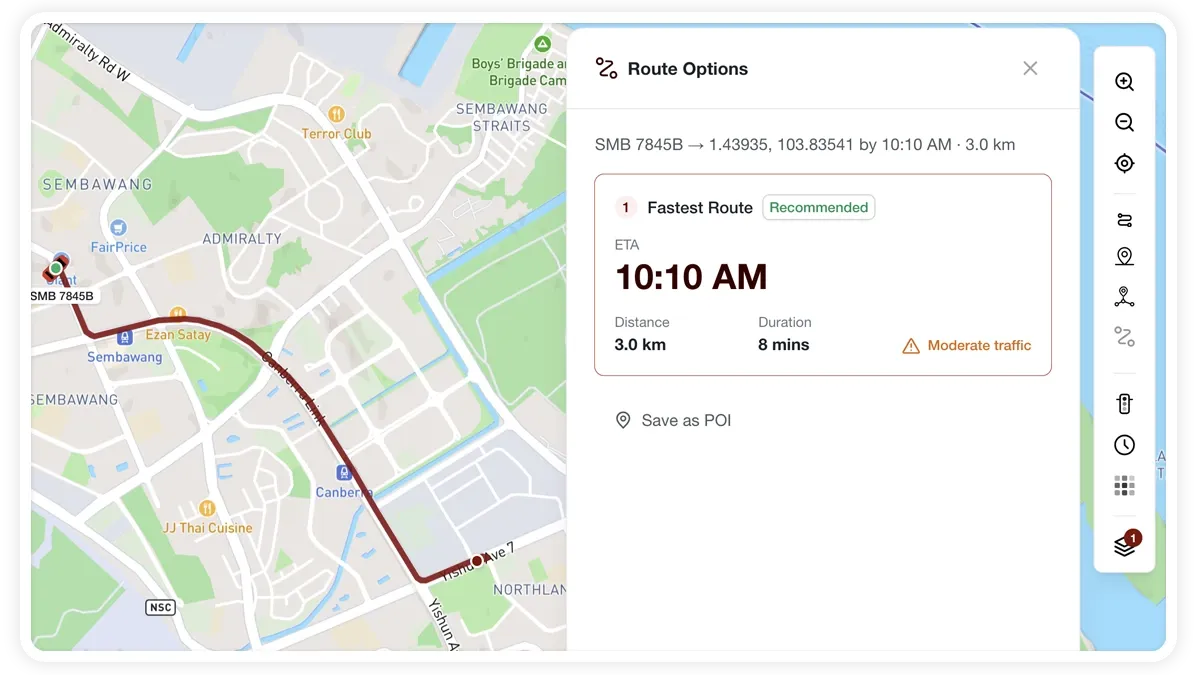
هل تريد معرفة بُعد مركبة عن مهمة، ومدى ازدحام المرور الآن؟ ترسم أداة الاتجاهات Go to في MapView مسارًا من مركبة إلى أي وجهة وتعرض ETA المباشر.
كيفية الحصول على الاتجاهات
- اختر زر Go to (الاتجاهات) في شريط الأدوات الأيمن، أو استخدم إجراء الاتجاهات في POI.
- اختر مركبة كنقطة البداية (From).
- حدّد الوجهة (To) بأي من الطرق التالية:
- اكتب عنوانًا واختر من الإكمال التلقائي.
- استخدم My location (GPS).
- اختر POI محفوظًا.
- انقر على الخريطة — يقوم MapView بترميز جغرافي عكسي للنقطة.
- اقرأ لوحة Route Options: يظهر ETA كعنوان رئيسي، مع المسافة والمدة ومستوى المرور المباشر أسفله.
ما تعرضه لوحة Route Options
- ETA — تقدير الوصول الرئيسي.
- المسافة — طول المسار.
- المدة — الوقت المتوقع للرحلة.
- مستوى المرور — خفيف أو متوسط أو كثيف أو شديد، حسب الحالة المباشرة.
- Save destination as POI — احفظ الوجهة لإعادة استخدامها.
- Monitor route — حوّل الرحلة إلى route fence.
الأسئلة الشائعة
كيف يُحتسب ETA؟
تستخدم الاتجاهات والمرور نظام التوجيه الخاص بمزوّد الخريطة، لذا يعكس ETA حالة المرور المباشرة على طول المسار.
هل يمكنني حفظ الوجهة أو المسار؟
نعم. استخدم Save destination as POI لإعادة استخدام المكان، أو Monitor route لتحويل الرحلة إلى route fence.
مواضيع ذات صلة
التالي
البحث عن مكان على الخريطة
ابحث عن أي عنوان أو مكان على خريطة AVLView باستخدام ”البحث عن الأماكن“ — تنتقل الخريطة مباشرةً إلى الموقع لتتمكّن من التتبّع حوله.
تعرّف على المزيد حول هذه الميزة
استكشف الميزةالمزيد في الخرائط والأسيجة الجغرافية
لم تجد ما تبحث عنه؟تواصل مع الدعم