نُشر أغسطس ٢٠٢٦
مشاهدة فيديو كاميرا القيادة مع الرحلة
بالنسبة للمركبات المزودة بكاميرا قيادة متعددة MDVR، يشغّل MapView الفيديو متزامنًا مع الرحلة. أثناء تحرك الرحلة على الخريطة، تتابع اللقطات معها لترى ما حدث بالضبط.
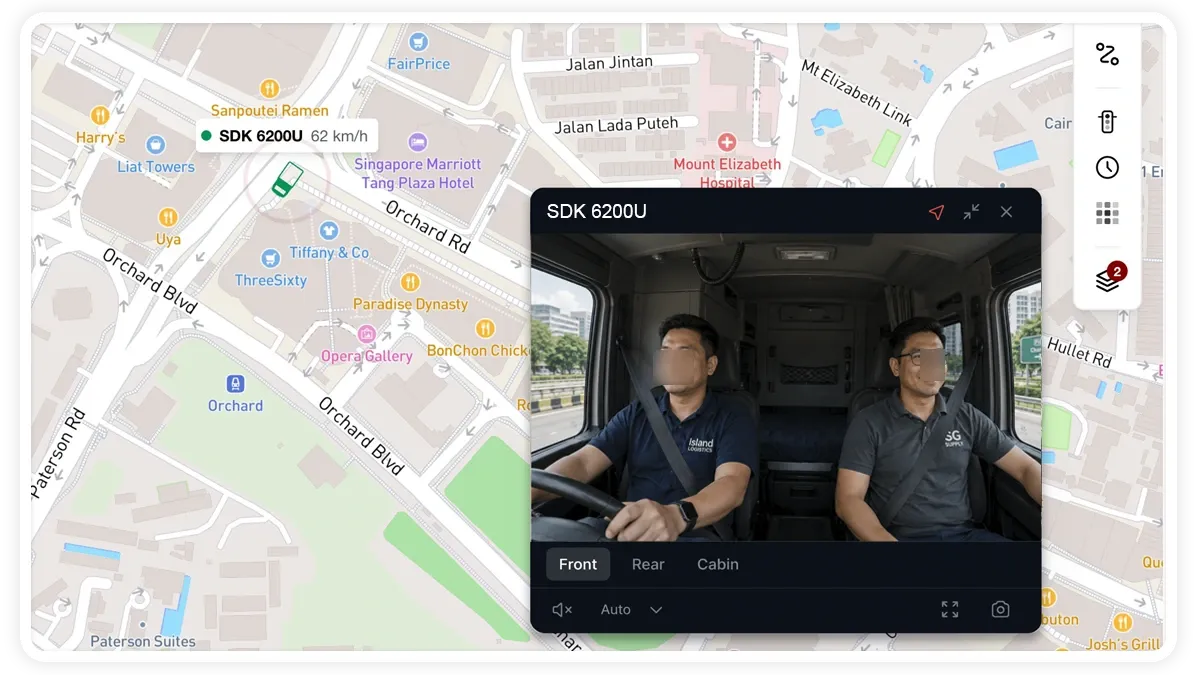
كيفية مشاهدة فيديو كاميرا القيادة مع الرحلة
- افتح رحلة المركبة واضغط تشغيل لبدء تشغيل الرحلة.
- بالنسبة لمركبة مزودة بـ MDVR، تُفتح لوحة فيديو الرحلة تلقائيًا بجوار الخريطة.
- استخدم شريط الكاميرات المتعددة لاختيار كاميرا: Front أو Rear أو Cabin أو Side.
- تحكم في التشغيل عبر تشغيل/إيقاف مؤقت والتقديم السريع وكتم الصوت — يظل الفيديو متزامنًا مع الرحلة.
عناصر التحكم في لوحة الفيديو
- شريط الكاميرات — بدّل بين موجزات الأمام والخلف والمقصورة والجانب.
- عرض الشبكة أو كاميرا واحدة — شاهد كل الكاميرات دفعة واحدة أو ركّز على واحدة.
- تشغيل / إيقاف مؤقت والتقديم السريع — تحكم في التشغيل المتزامن.
- كتم الصوت — أسكِت الصوت.
- لقطة — التقط إطارًا ثابتًا.
- توسيع / ملء الشاشة — كبّر الفيديو لإلقاء نظرة أقرب.
الأسئلة الشائعة
ما الأجهزة التي أحتاجها لمشاهدة فيديو الرحلة؟
يتطلب فيديو الرحلة إضافة MDVR (كاميرا قيادة متعددة) مثبّتة على المركبة. بدون MDVR، تُشغَّل الرحلة على الخريطة لكن لا تظهر لوحة فيديو. تواصل مع AVLView لإضافة MDVR إلى أي مركبة.
هل يمكنني مشاهدة الكاميرا مباشرة وليس المسجّلة فقط؟
نعم. عندما تكون مركبة مزودة بـ MDVR متصلة، يمكنك فتح بث الكاميرا المباشر من بطاقة التتبع المباشر في علامة التبويب Live.
ذات صلة
التالي
مراقبة منطقة: تنبيهات سريعة من الخريطة
فعّل المراقبة لأي نقطة اهتمام أو منطقة أو سور مسار لإنشاء قاعدة تنبيه فوراً — دون الذهاب إلى شاشة التنبيهات. يختار MapView المُشغّل المناسب لك.
تعرّف على المزيد حول هذه الميزة
استكشف الميزةالمزيد في الخرائط والأسيجة الجغرافية
لم تجد ما تبحث عنه؟تواصل مع الدعم