نُشر يوليو ٢٠٢٦
إنشاء سياج جغرافي من حدود مكان
بدلاً من رسم منطقة يدويًا، يمكنك رسم سياج جغرافي تلقائيًا من حدود إدارية أو حدود مكان — مدينة أو حي أو ضاحية. وهي أسرع طريقة لتسييج منطقة كبيرة أو غير منتظمة الشكل بدقة.
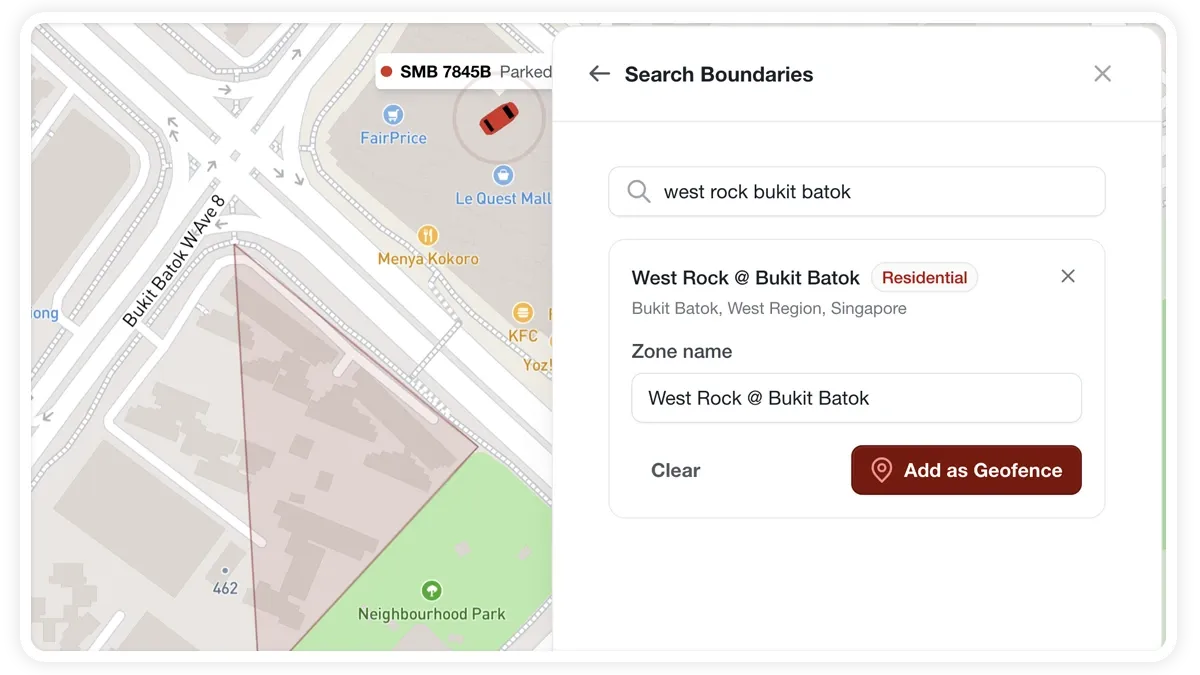
كيفية إنشاء سياج من حدود
- افتح منتقي شكل المنطقة واختر Boundaries (أو استخدم البحث من بطاقة Draw a zone).
- ابحث عن مكان — مدينة أو حي أو ضاحية.
- اختر الحدود المطابقة من النتائج. يُعرض كل منها باسمه ونوعه وعنوانه.
- عدّل اسم المنطقة إن أردت.
- انقر Add as Geofence. يُوضع مضلع الحدود تلقائيًا.
- أكمِل في نموذج إنشاء المنطقة المعتاد — حدّد الفئة واللون وخيارات المراقبة.
ما يمكنك ضبطه
- اسم المنطقة — أعد تسمية السياج قبل إضافته.
- الفئة — اجمع السياج مع غيره من النوع نفسه.
- اللون — كيفية عرض المنطقة على الخريطة.
- المراقبة — تفعيل تنبيهات الدخول/الخروج للمنطقة.
الأسئلة الشائعة
متى أستخدم حدودًا بدلاً من الرسم؟
استخدم الحدود للمناطق الكبيرة أو غير منتظمة الشكل — مدينة كاملة أو حي أو ضاحية — حيث يكون رسم الحدود يدويًا بدقة بطيئًا. أما لموقع صغير، فرسم دائرة أو مضلع أسرع.
هل يمكنني مراقبة سياج الحدود للتنبيهات؟
نعم. لأنك تكمل في نموذج إنشاء المنطقة المعتاد، يمكنك تفعيل خيار المراقبة كأي سياج آخر.
ذات صلة
التالي
مشاهدة فيديو كاميرا القيادة مع الرحلة
شغّل لقطات كاميرا القيادة متزامنة مع الرحلة في MapView. في المركبات المزودة بـ MDVR تُفتح لوحة فيديو الرحلة تلقائيًا مع كاميرات الأمام والخلف والمقصورة والجانب.
تعرّف على المزيد حول هذه الميزة
استكشف الميزةالمزيد في الخرائط والأسيجة الجغرافية
لم تجد ما تبحث عنه؟تواصل مع الدعم