نُشر أغسطس ٢٠٢٦
تسجيل حدث خدمة أو صيانة
يجمع مركز الصيانة كل خدمة وإصلاح وفحص لأسطولك في مكان واحد. سجّل حدثًا في ثوانٍ عبر AI Smart Input باللغة الطبيعية، أو املأ النموذج الكامل عندما تحتاج إلى كل التفاصيل.
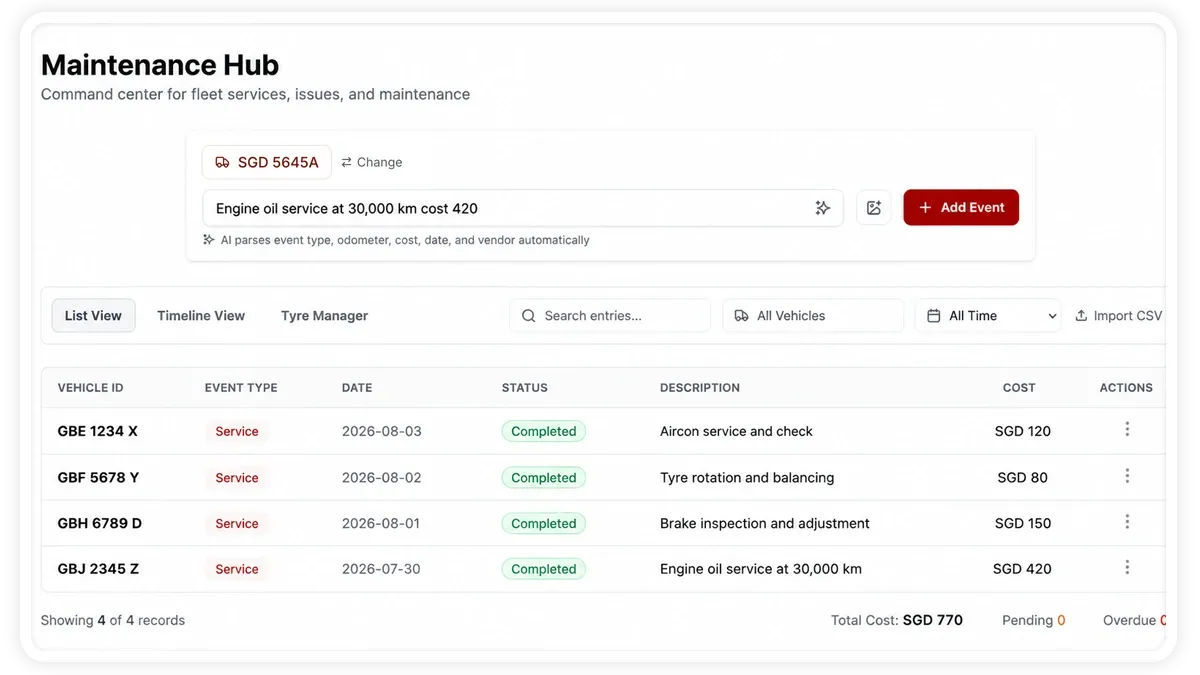
كيفية تسجيل حدث صيانة
- افتح Services > Maintenance للوصول إلى مركز الصيانة.
- اختر طريقة العرض: List لكل الأحداث، أو Timeline لكل مركبة، أو Tyre Manager.
- للتسجيل السريع، اكتب مدخلًا باللغة الطبيعية في AI Smart Input — المركبة، وما تم عمله، والتكلفة — ثم أرسله.
- لتسجيل كل التفاصيل، أضف الحدث من خلال النموذج بدلًا من ذلك.
- اختر نوع الحدث — service أو issue أو checkup أو tyre أو fuel — واملأ الحقول ثم احفظ.
الحقول التي يمكنك تسجيلها
- المركبة — المركبة التي يخصها الحدث.
- نوع الحدث — service أو issue أو checkup أو tyre أو fuel.
- التاريخ — وقت وقوع الحدث.
- الحالة — قيد الانتظار أو مكتمل أو متأخر.
- التكلفة — المبلغ المنفَق؛ يحدّد النظام حالة التكلفة: ضمن الميزانية أو بسعر السوق أو أعلى من السوق.
- الوصف — ملخص قصير للعمل.
- عداد المسافة — القراءة وقت الحدث.
- الفني — من نفّذ العمل.
- الملاحظات والمرفقات — تفاصيل إضافية وملفات داعمة.
- عداد الاستحقاق التالي وتاريخ الاستحقاق التالي — موعد الخدمة القادمة.
- المورّد — الورشة أو المزوّد.
الأسئلة الشائعة
هل يمكنني استيراد سجلات صيانة سابقة دفعةً واحدة؟
نعم. استخدم Bulk Import Maintenance لاستيراد الأحداث من ملف CSV بدلًا من إضافتها واحدًا تلو الآخر.
كيف أحصر القائمة في مركبة أو فترة واحدة؟
رشّح حسب المركبة وحسب النطاق الزمني — 7d أو 30d أو 90d أو 6m أو 1y — للتركيز على الأحداث التي تحتاجها.
ذات صلة
التالي
تتبع تكاليف الأسطول في مركز التكاليف
سجّل نفقات الوقود والخدمة في دفتر واحد، وراقب مؤشرات الإنفاق، وصدّر البيانات — يفتح مركز التكاليف تحليلات التكلفة لكل كيلومتر وكفاءة الوقود والحالات الشاذة.
تعرّف على المزيد حول هذه الميزة
استكشف الميزةالمزيد في الخدمة والصيانة
لم تجد ما تبحث عنه؟تواصل مع الدعم