نُشر أغسطس ٢٠٢٦
تسجيل تعبئة وقود وتتبّع الكفاءة
تسجيل كل تعبئة وقود يحافظ على دقة إنفاقك على الوقود ويتيح لـ AVLView تتبّع الكفاءة لكل مركبة — دون الحاجة إلى حسّاس وقود.
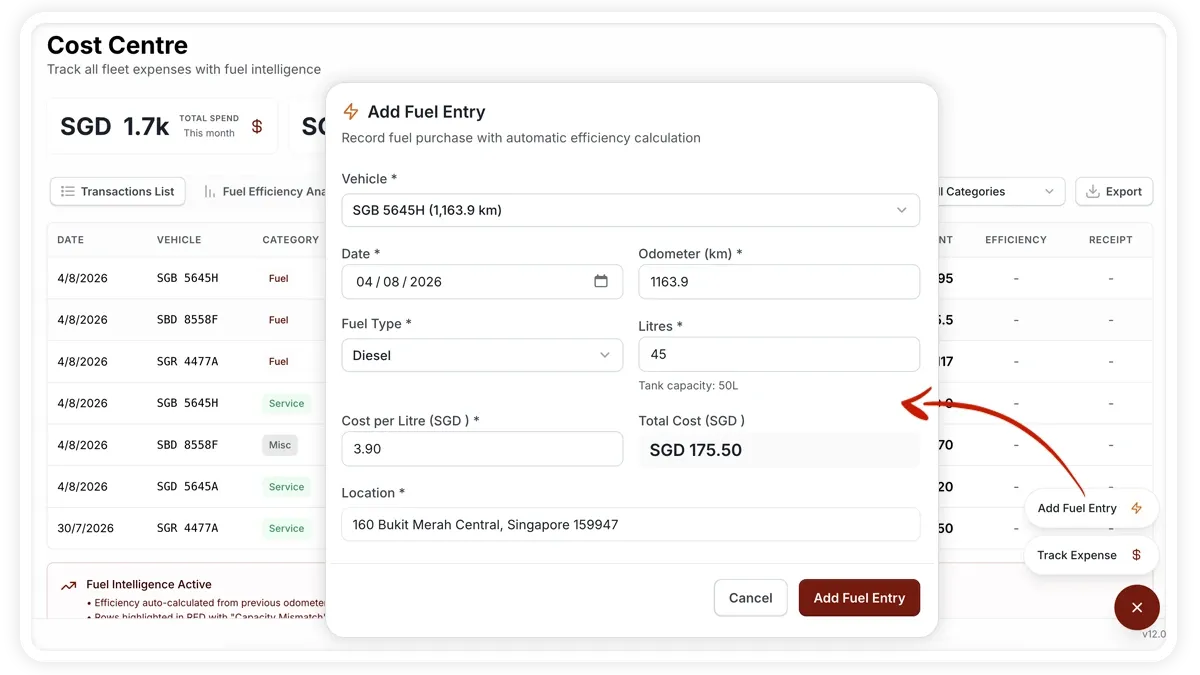
كيفية تسجيل تعبئة وقود
- افتح Cost Center واختر Add Fuel Entry.
- اختر المركبة — يُملأ عداد المسافة تلقائيًا من آخر قراءة.
- أدخل التاريخ وأكّد عداد المسافة.
- اختر نوع الوقود — ديزل أو بنزين أو CNG.
- أدخل اللترات وسعر اللتر؛ تُحتسب التكلفة الإجمالية تلقائيًا.
- أضف الموقع وسعة الخزّان ثم احفظ.
الحقول التي يمكنك ضبطها
- المركبة — يُملأ عداد المسافة تلقائيًا بمجرد اختيارها.
- التاريخ — وقت التعبئة.
- عداد المسافة — القراءة الحالية.
- نوع الوقود — ديزل أو بنزين أو CNG.
- اللترات — الكمية المضافة.
- سعر اللتر — تُحتسب التكلفة الإجمالية نيابةً عنك.
- الموقع — مكان التعبئة.
- سعة الخزّان — تُستخدم للتحقق من منطقية اللترات المُدخلة.
انطلاقًا من التعبئة السابقة، يحتسب AVLView الكفاءة تلقائيًا — بـ km/L، معروضةً بالارتفاع أو الانخفاض مقارنةً بمعيار مرجعي.
الأسئلة الشائعة
هل أحتاج إلى حسّاس وقود؟
لا. إدخالات الوقود يدوية، لذا يمكن لأي مركبة تتبّع الكفاءة. أما حسّاس مستوى الوقود المنفصل فهو ما يُفعّل تنبيهات الوقود التلقائية.
لماذا لا يُحفَظ الإدخال؟
تحقّق من عمليات التحقق: يجب ألّا يقل عداد المسافة عن آخر قراءة، ويجب أن تكون اللترات أكبر من صفر، وسيظهر تحذير إذا تجاوزت اللترات سعة الخزّان.
ذات صلة
التالي
إدارة مستندات الامتثال والحوادث
احفظ مستندات المركبات مع حالة انتهاء محسوبة تلقائيًا، واحصل على تنبيهات قبل انتهائها، وسجّل الحوادث من الإبلاغ حتى الحل في مركز الامتثال.
تعرّف على المزيد حول هذه الميزة
استكشف الميزةالمزيد في الخدمة والصيانة
لم تجد ما تبحث عنه؟تواصل مع الدعم