نُشر أغسطس ٢٠٢٦
نظرة عامة على الإعدادات
الإعدادات هي المكان الذي يهيّئ فيه المسؤولون طريقة عمل AVLView للمؤسسة بأكملها — من يمكنه تسجيل الدخول، وأي المركبات والأجهزة يتم تتبعها، وكيف تتصرف التنبيهات والتقارير. معظم الإعدادات متاحة للمسؤول أو المالك فقط.
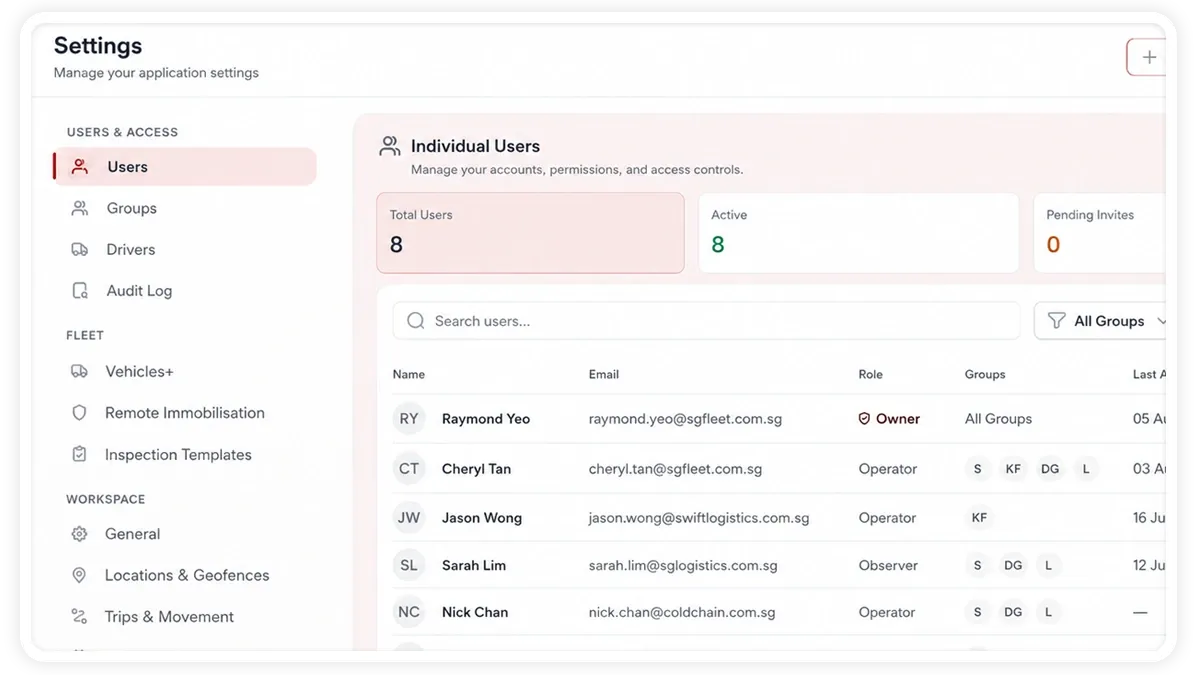
كيف تُنظَّم الإعدادات
يقسّم شريط التنقل الأيسر كل شيء إلى أربع مناطق:
- المستخدمون والوصول — المستخدمون والمجموعات والسائقون وسجل التدقيق. تحكّم في من يمكنه تسجيل الدخول وما يمكنه رؤيته.
- الأسطول — المركبات والأجهزة، الإضافات والمستشعرات، التعطيل عن بُعد، وقوالب الفحص. كل ما يتعلق بالأسطول المادي وأجهزته.
- مساحة العمل — التفاصيل العامة/تفاصيل المؤسسة، جدول العمل، الإشعارات، العرض والواجهة، والمواقع. اضبط AVLView وفقًا لطريقة عمل مؤسستك.
- الفوترة والتكاملات — واجهة برمجة التطبيقات للمطوّرين وإعدادات التكامل ذات الصلة.
المهام الشائعة
- إضافة مستخدم — امنح زميلًا صلاحية تسجيل الدخول بالأذونات المناسبة.
- تعديل تفاصيل المركبة — حدّث اسم المركبة أو رقم تسجيلها أو خصائصها.
- تخصيص شعارك ورابطك — أضف هوية مؤسستك إلى مساحة العمل.
الأسئلة الشائعة
من يمكنه تغيير هذه الإعدادات؟
معظم الإعدادات مقصورة على المسؤولين والمالكين. إذا كان أحد الأقسام باهتًا أو غير ظاهر، فاطلب من مسؤول في حسابك منحك الوصول.
ما الفرق بين المستخدمين والسائقين؟
المستخدمون يسجّلون الدخول إلى AVLView؛ أما السائقون فيقودون المركبات ويُعرَّفون عبر الأجهزة أو الهاتف. وهما في قسمين منفصلين ضمن المستخدمين والوصول.
مواضيع ذات صلة
التالي
دعوة المستخدمين وإدارتهم
ادعُ مستخدمًا واحدًا أو عدة مستخدمين للبوابة دفعة واحدة، وعيّنهم لمجموعات المركبات، وحدّد دورًا، ثم عدّل أو أعد الإرسال أو ألغِ أو أزل الوصول من الإعدادات > المستخدمون.
المزيد في الإعدادات والإدارة
لم تجد ما تبحث عنه؟تواصل مع الدعم