نُشر أغسطس ٢٠٢٦
إضافة السائقين وإدارتهم
السائقون هم من يقودون مركباتك. وعلى خلاف المستخدمين، فهم لا يسجّلون الدخول إلى AVLView — بل يُعرَّفون عبر الأجهزة أو الهاتف — ما يجعل إدارتهم سريعة.
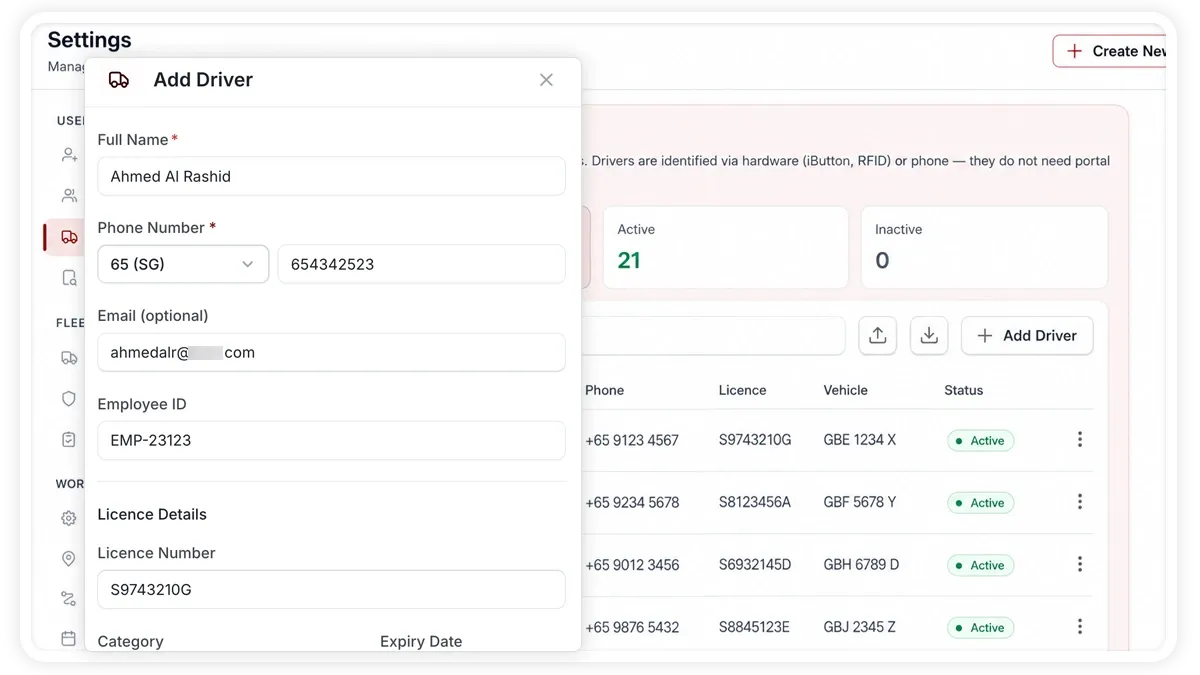
كيفية إضافة سائق
- انتقل إلى الإعدادات > السائقون.
- اختر إضافة سائق.
- أدخل تفاصيل السائق (الاسم والهاتف هما الأساسيان).
- احفظ. أصبح السائق الآن متاحًا لتعيينه على المركبات ويظهر في التقارير المبنية على السائقين.
الحقول التي يمكنك ضبطها
- الاسم — الاسم الكامل للسائق.
- الهاتف — يُستخدم للتعريف والتواصل.
- البريد الإلكتروني — اختياري.
- رقم الموظف — مرجعك الداخلي.
- رقم الرخصة وفئتها وتاريخ انتهائها — تتبّع البيانات الاعتمادية والتجديدات القادمة.
تعديل السائق أو إيقافه أو حذفه
- تعديل — حدّث أي تفصيل في أي وقت.
- إيقاف — احتفظ بالسجل مع إخراج السائق من الاستخدام النشط.
- حذف — يحذف السائق؛ وهذا يفصل أيضًا معرّفات أجهزته وتعييناته على المركبات.
الاستيراد دفعةً واحدة من جدول بيانات
- اختر استيراد في شاشة السائقين.
- نزّل القالب النموذجي واملأه (xlsx أو xls أو csv).
- ارفع الملف وطابِق أعمدتك مع حقول السائق.
- أكّد لإنشاء السائقين دفعةً واحدة.
الأسئلة الشائعة
كيف يُعرَّف السائقون تلقائيًا؟
يعتمد التعريف التلقائي على أجهزة تعريف السائق — بطاقة iButton أو RFID — المركّبة في المركبة، أو على هاتف السائق. وبدون هذه الأجهزة، يمكن تعيين السائقين يدويًا.
كيف يختلف السائق عن المستخدم؟
السائق يقود المركبات ولا يحتاج إلى تسجيل دخول للبوابة. أما المستخدم فيسجّل الدخول إلى AVLView لعرض البيانات. ويُداران في قسمين منفصلين.
مواضيع ذات صلة
التالي
تعديل تفاصيل المركبة
أضف المركبات في AVLView وعدّلها واستوردها وصدّرها — حدّث رقم اللوحة والنوع والفئة والمجموعة ونوع الوقود والسائق المعيّن.
المزيد في الإعدادات والإدارة
لم تجد ما تبحث عنه؟تواصل مع الدعم