نُشر أغسطس ٢٠٢٦
قوالب الفحص
تتيح لك قوالب الفحص تعريف قوائم فحص قابلة للإعادة لفحوصات المركبات قبل الرحلة وبعدها والدورية. ثم ينفّذ السائقون هذه القوائم عبر ميزة Inspections/DVIR في Services.
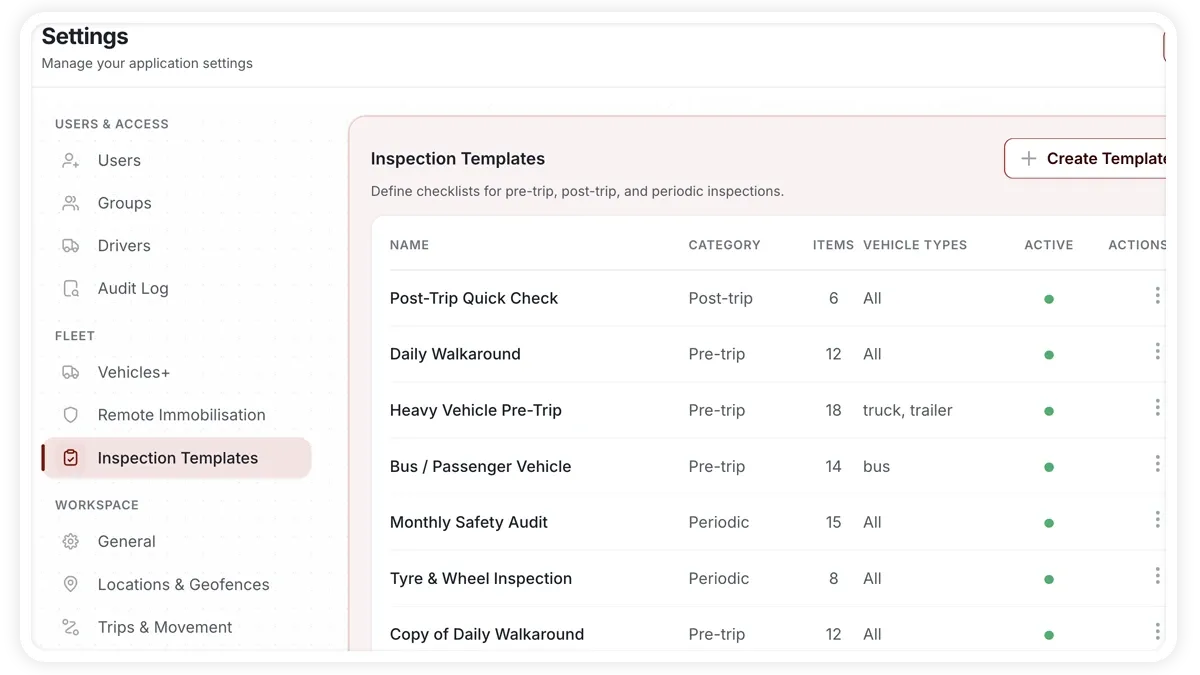
كيفية إنشاء قالب فحص
- انتقل إلى Settings > Inspection Templates.
- ابدأ من معرض البداية — Daily Walkaround أو Heavy Vehicle Pre-Trip أو Post-Trip Quick Check أو Monthly Safety Audit أو Tyre & Wheel أو Bus/Passenger — أو ابدأ من قالب فارغ.
- ابنِ القائمة على هيئة أقسام تحتوي على عناصر.
- لكل عنصر، اضبط درجة الخطورة (Critical أو Major أو Minor) وما إذا كان التقاط صورة مطلوبًا.
- عيّن أنواع المركبات لينطبق القالب على المركبات الصحيحة.
- اضبط الفئة — Pre-trip أو Post-trip أو Periodic — ثم احفظ.
ما يمكنك ضبطه
- معرض البداية — Daily Walkaround وHeavy Vehicle Pre-Trip وPost-Trip Quick Check وMonthly Safety Audit وTyre & Wheel وBus/Passenger، أو قالب فارغ.
- الأقسام والعناصر — اجمع الفحوصات في أقسام، كل قسم يحوي عناصر الفحص الخاصة به.
- درجة الخطورة — صنّف كل عنصر كـ Critical أو Major أو Minor.
- الصورة مطلوبة — أشِر إلى العناصر التي يجب أن تتضمن صورة.
- أنواع المركبات — حدد أنواع المركبات التي يغطيها القالب.
- الفئة — Pre-trip أو Post-trip أو Periodic.
- التحرير والنسخ والحذف — إدارة القوالب الحالية مع الوقت.
الأسئلة الشائعة
أين تُستخدم هذه القوالب؟
القوالب التي تنشئها هنا تستخدمها ميزة Inspections/DVIR في Services، حيث يكمل السائقون القائمة لمركبة معينة.
هل يمكنني إعادة استخدام قالب كنقطة بداية؟
نعم — انسخ قالبًا موجودًا ثم حرّر النسخة. يمكنك أيضًا حذف القوالب التي لم تعد تحتاجها.
ذات صلة
التالي
سجل التدقيق
تتبّع عمليات تسجيل الدخول وإجراءات الحساب في سجل التدقيق للقراءة فقط، ثم صدّر السجلات لأغراض الامتثال.
تعرّف على المزيد حول هذه الميزة
استكشف الميزةالمزيد في الإعدادات والإدارة
لم تجد ما تبحث عنه؟تواصل مع الدعم