نُشر أغسطس ٢٠٢٦
تحليلات الأسطول على لوحة التحكم
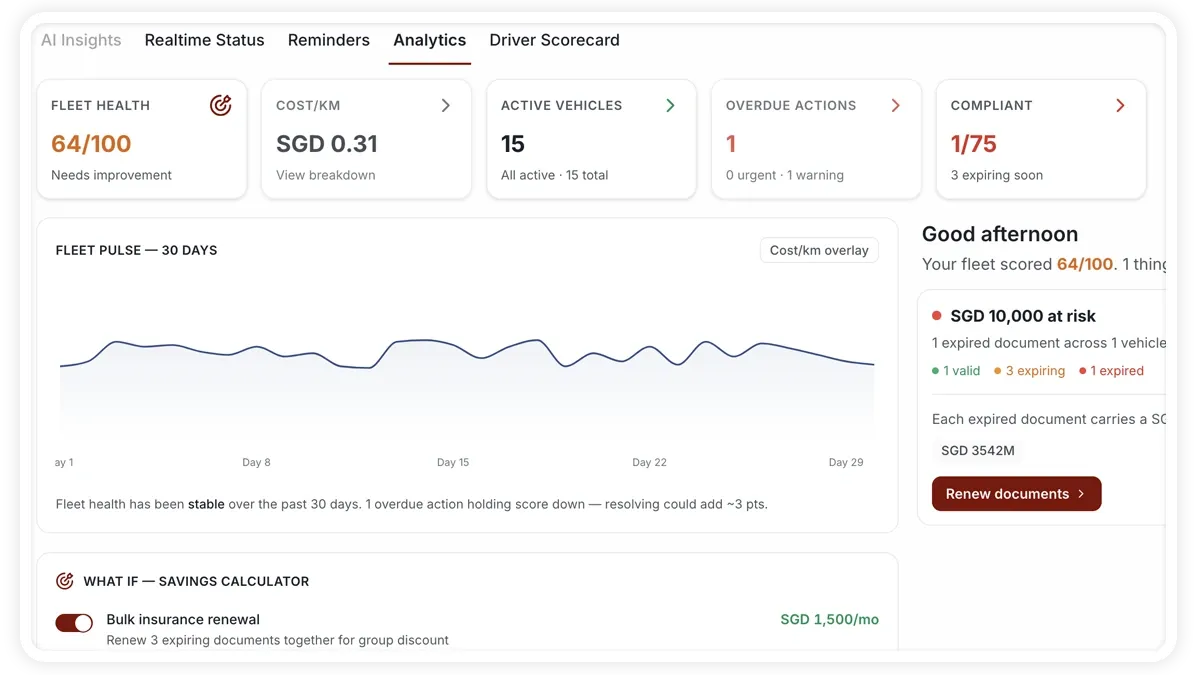
تعرض علامة تبويب التحليلات — “Analytics Pulse” — مؤشرات أداء أسطولك الرئيسية كرسوم بيانية للاتجاهات، لترصد بلمحة ما يسير في الاتجاه الصحيح وما يحتاج انتباهًا.
كيفية استخدام علامة تبويب التحليلات
- افتح لوحة التحكم.
- اختر علامة تبويب التحليلات (Analytics Pulse).
- اقرأ كل رسم مؤشر واتجاهه عبر الزمن.
- استخدم النطاقات المرجعية لمعرفة ما إذا كانت القيمة ضمن النطاق الصحي، والمبدّل لتغيير العرض.
ما تعرضه الرسوم
- درجة صحة الأسطول — اتجاه الصحة العام لأسطولك.
- التكلفة لكل km — كيف تتجه تكلفة التشغيل لكل كيلومتر.
- عدد المركبات النشطة — كم مركبة نشطة عبر الزمن.
- الإجراءات المتأخرة — اتجاه الإجراءات المعلقة التي تحتاج إلى معالجة.
- مؤشرات الامتثال — اتجاهات الامتثال عبر الأسطول.
- النطاقات المرجعية والمبدّل — توضّح النطاقات المدى الصحي لكل مؤشر، ويبدّل المبدّل العرض.
الأسئلة الشائعة
أين أجد الأرقام التفصيلية خلف هذه الرسوم؟
علامة تبويب التحليلات مخصّصة لرصد الاتجاهات بلمحة. أمّا الأرقام الأعمق والتفاصيل فتوجد في وحدة التقارير.
ذات صلة
التالي
معايرة عداد المسافات للمركبة
عايِر عداد مسافات المركبة مقابل قراءة لوحة عداداتها لتحسين دقة مسافة GPS والتكلفة لكل كيلومتر في شريط القياس.
تعرّف على المزيد حول هذه الميزة
استكشف الميزةالمزيد في لوحة التحكّم
لم تجد ما تبحث عنه؟تواصل مع الدعم