نُشر يوليو ٢٠٢٦
دعوة فريقك
لإضافة شخص إلى حساب AVLView، انتقل إلى الإعدادات ← المستخدمون واختر دعوة مستخدم. أدخل بريده الإلكتروني واختر دوره — وسيتلقّى دعوة بالبريد لتعيين كلمة مرور وتسجيل الدخول.
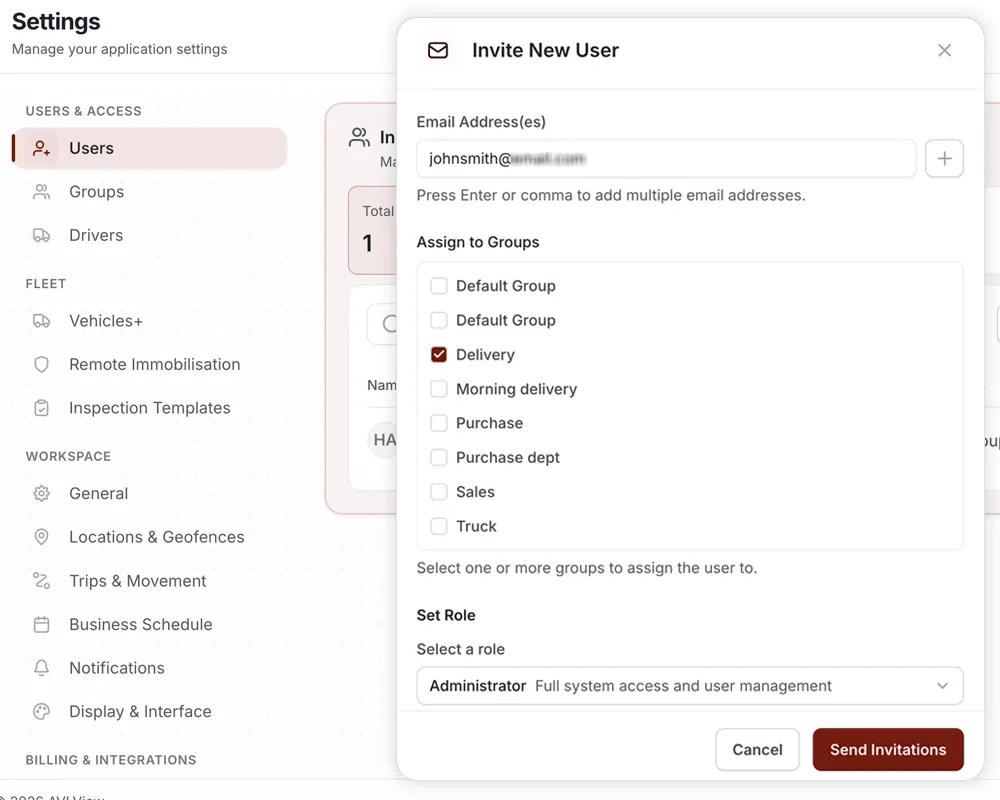
دعوة مستخدم
- انتقل إلى الإعدادات ← المستخدمون.
- اختر دعوة مستخدم.
- أدخل البريد الإلكتروني للشخص.
- اختر دوره — يتحكّم هذا في ما يراه ويفعله.
- أرسِل الدعوة. سيتلقّى بريدًا لتعيين كلمة المرور.
إدارة الأدوار والصلاحيات
- تحدّد الأدوار المركبات والتقارير والإعدادات التي يمكن لكل مستخدم الوصول إليها.
- جمّع المستخدمين والمركبات معًا للحفاظ على تنظيم الأساطيل الكبيرة.
- يمكن إعادة إرسال الدعوات المعلّقة أو إلغاؤها من صفحة المستخدمين.
الأسئلة الشائعة
لم يصل الشخص إلى الدعوة.
اطلب منه التحقّق من مجلد البريد غير المرغوب فيه، ثم أعِد إرسال الدعوة من الإعدادات ← المستخدمون.
هل يمكنني قصر مستخدم على مركبات معيّنة؟
نعم. استخدم الأدوار والمجموعات لتحديد وصول كل مستخدم إلى المركبات والميزات التي يحتاجها فقط.
كيف أزيل مستخدمًا؟
من الإعدادات ← المستخدمون، اختر المستخدم وألغِ وصوله. لن يتمكّن بعدها من تسجيل الدخول.
تعرّف على المزيد حول هذه الميزة
استكشف الميزةلم تجد ما تبحث عنه؟تواصل مع الدعم