نُشر يوليو ٢٠٢٦
إضافة مركبة
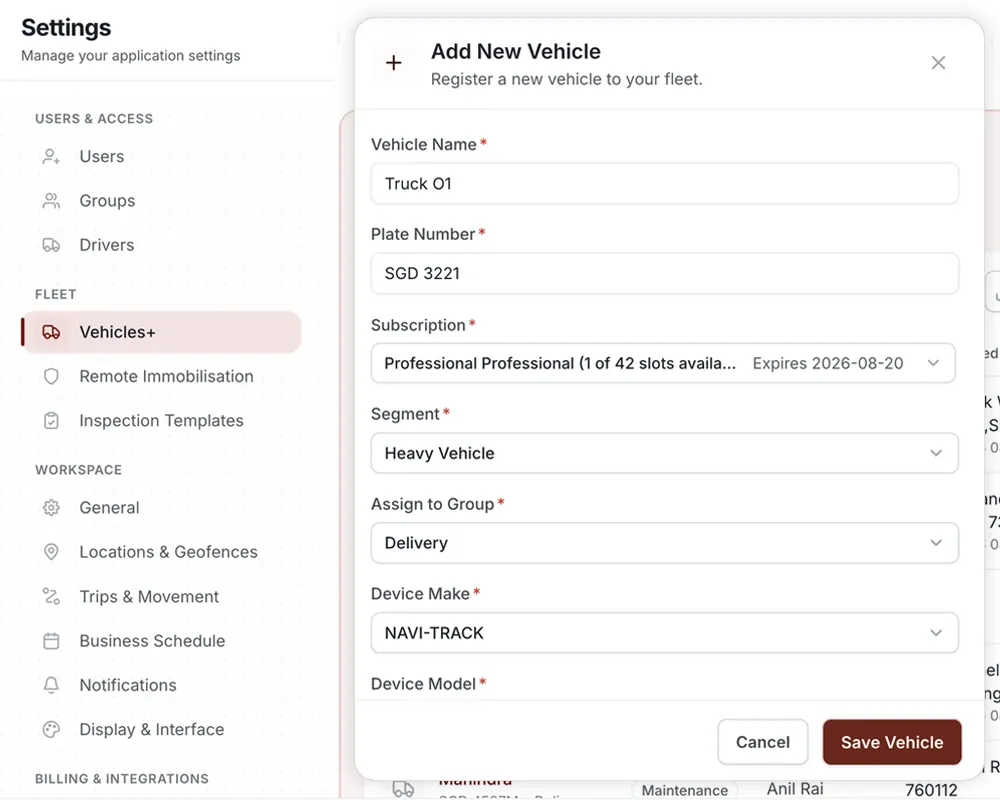
لإضافة مركبة، انتقل إلى الإعدادات ← المركبات والأجهزة واختر إضافة مركبة. أدخل تفاصيل المركبة ورقم IMEI لجهاز GPS ليبدأ AVLView باستقبال بيانات الموقع.
قبل أن تبدأ
- جهّز رقم IMEI لجهاز GPS — عادةً ما يكون مطبوعًا على الجهاز أو علبته.
- تأكّد من أنّ الجهاز مُركَّب ومزوَّد بالطاقة في المركبة.
- تحقّق من دعم جهازك — يعمل AVLView مع أكثر من ٢٠٠ طراز. راجع الأجهزة المدعومة.
إضافة مركبة
- انتقل إلى الإعدادات ← المركبات والأجهزة.
- اختر إضافة مركبة.
- أدخل تفاصيل المركبة — الاسم أو رقم اللوحة والنوع والمجموعة.
- أدخل رقم IMEI للجهاز واختر طراز الجهاز.
- احفظ. بمجرّد أن يُبلِّغ الجهاز، تظهر مركبتك على الخريطة.
الأسئلة الشائعة
أين أجد رقم IMEI؟
رقم IMEI رقم فريد مطبوع على جهاز GPS وعلبته. إن لم تجده، فيمكن للمُركِّب أو الموزّع تزويدك به.
مركبتي الجديدة لا تظهر على الخريطة.
قد لا يكون الجهاز قد أبلغ بعد. تحقّق من تشغيله ومن أنّ شريحة SIM بها باقة بيانات فعّالة ومن صحّة إدخال رقم IMEI. راجع استكشاف الأخطاء.
كم عدد المركبات التي يمكنني إضافتها؟
يعتمد ذلك على باقتك. إذا احتجت إلى إضافة مركبات أكثر ممّا تسمح به باقتك، فتواصل مع مدير حسابك أو الدعم.
التالي
دعوة فريقك
أضف أشخاصًا إلى حساب AVLView من الإعدادات ← المستخدمون. أرسِل دعوة بالبريد، واختر دور كل شخص، وتحكّم في ما يراه ويفعله.
تعرّف على المزيد حول هذه الميزة
استكشف الميزةلم تجد ما تبحث عنه؟تواصل مع الدعم